PC Slower Than It Used to Be?
Outbyte PC Repair · freeA free scan shows the junk files, broken settings and background clutter dragging Windows down - then fixes them in one click.
Run a Free PC Scan →ThatPainter is reader-supported. When you buy through links on our site, we may earn an affiliate commission. Learn More
Non esiste un unico plugin migliore per Photoshop: la scelta dipende dal risultato che vuoi ottenere. Per denoise, nitidezza e upscaling, Topaz Photo è una delle opzioni più complete; per filtri fotografici e bianco e nero, DxO Nik Collection; per effetti cinematografici, Boris FX Optics; per il ritratto, Retouch4me o Imagenomic Portraiture. Questa guida riunisce 22 strumenti aggiornati o ancora rilevanti nel 2026, distinguendo tra filtri veri e propri, pannelli, suite e app standalone collegate a Photoshop.
La distinzione è importante: Photoshop supporta plugin UXP, pannelli CEP, plugin tradizionali e strumenti per formati specifici. Il Marketplace di Adobe non distribuisce necessariamente tutti i filtri fotografici presenti in questa lista.
| # | Preview | Product | Price | |
|---|---|---|---|---|
| 1 |
|
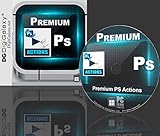
Designers & Artists Choice - Premium Actions & Plugin Sets for Adobe Photoshop (Windows10... | $24.99 | Buy on Amazon |
Confronto rapido
| Strumento | Ideale per | Integrazione | Licenza o prezzo rilevato |
|---|---|---|---|
| Luminar Neo | Editing fotografico AI | App collegata a Photoshop | Da 119 $ perpetui; verificare il listino |
| DxO Nik Collection | Bianco e nero, look analogici, effetti | Suite e plugin | Verificare versione e prezzo |
| Topaz Photo | Denoise, nitidezza, upscaling | App/plugin | 199 $ l’anno o 25 $ al mese nel piano rilevato |
| Boris FX Optics | Effetti cinematografici | Pannello Photoshop e app | Abbonamento mensile o annuale |
| ON1 Effects 2026 | Preset e filtri combinabili | Plugin e standalone | Verificare piano |
| DxO PureRAW | Sviluppo RAW preliminare | Standalone | Verificare listino |
| Retouch4me | Ritocco automatico del ritratto | Famiglia di plugin | Moduli acquistabili separatamente |
| Imagenomic Portraiture | Levigatura della pelle | Plugin | Verificare listino |
| Imagenomic Noiseware | Riduzione del rumore | Plugin | Verificare listino |
| Neat Image Pro | Rumore, grana e artefatti JPEG | Plugin/app | Verificare versione Photoshop |
| Filter Forge | Texture e pattern procedurali | Plugin | Verificare compatibilità |
| Exposure | Pellicola, colore e grana | Plugin e standalone | Verificare listino |
| ParticleShop | Particelle, fumo, luce e fuoco | Plugin a pennello | Verificare disponibilità |
| Snap Art | Trasformazione foto in dipinto | Plugin/app | Verificare listino |
| Eye Candy | Effetti per testo e grafica | Plugin | Verificare compatibilità |
| Lumenzia | Maschere di luminosità | Pannello | Verificare listino |
| GuideGuide | Griglie e layout | Pannello | Verificare listino |
| Coolorus | Palette e armonie cromatiche | Pannello | Verificare listino |
| ProEXR | File OpenEXR e HDR | Plugin formato | Verificare versione |
| SuperPNG | PNG e canali alpha | Plugin gratuito/open source | Gratuito |
| Photomatix Pro | HDR | Plugin/app | Verificare listino |
| PortraitPro | Ritratto creativo | Plugin/app | Verificare listino |
I prezzi sono indicativi e possono cambiare in base a Paese, valuta, promozioni, durata del piano, aggiornamenti e uso commerciale.
PC Slower Than It Used to Be?
A free scan shows the junk files, broken settings and background clutter dragging Windows down - then fixes them in one click.Free scan · Windows 10 & 11Outdated Drivers Are Slowing You Down
One free scan finds every outdated or missing driver and matches the right update for your exact hardware.Free scan · exact hardware matchI migliori plugin per fotografia
1. Luminar Neo — il più immediato per l’editing AI
Luminar Neo è adatto a chi vuole automatizzare cielo, luce, rimozione di elementi e ritocco fotografico senza costruire ogni maschera manualmente. È una soluzione accessibile per amatori, creator e fotografi che desiderano intervenire rapidamente.
#1 Best Overall
- Play any action on photo or image to get the desired effect within seconds
- A collection of quality brushes that every designer finds handy are included.
- Easily blend your regular photos into these different types of photo overlays and add some flair.
- Play text action on any selected text to get the desired effect within seconds
- Allows to create a realistic custom 3D text with PSD text effects.
Non è però un semplice filtro del menu Filtro: funziona soprattutto come applicazione desktop integrata con Photoshop. La licenza desktop rilevata parte da 119 dollari, mentre la Max License è indicata a 179 dollari; asset e servizi possono avere accesso annuale o rinnovi separati. Gli automatismi AI vanno controllati quando modificano capelli, texture, cielo o dettagli fini.
2. DxO Nik Collection — la suite per look fotografici
DxO Nik Collection è una suite per bianco e nero, effetti analogici, colore e correzioni locali. Comprende Color Efex Pro, Silver Efex Pro, Analog Efex Pro, Viveza, HDR Efex Pro, Sharpener Pro e Dfine.
È una scelta forte per chi vuole un ambiente creativo fotografico più completo di un singolo filtro. Controlla la versione disponibile al momento dell’acquisto: le informazioni pubbliche possono riferirsi a release diverse. Non installare i vecchi plugin Google Nik: Adobe segnala che non vengono più aggiornati e possono causare incompatibilità o crash.
Free tools Windows power users keep installed
One-click scans. No signup required.
3. Topaz Photo — per rumore, nitidezza e upscaling
Topaz Photo riunisce denoise, sharpening, upscaling, recupero dei volti, rimozione di polvere e graffi, guarigione e regolazioni della luce. È il candidato più versatile per foto rumorose, mosse o troppo piccole.
La pagina prezzi rilevata indica 199 dollari l’anno oppure 25 dollari al mese con fatturazione mensile per 12 mesi. Il piano personale indicato comprende rendering locale e cloud, ma ha limitazioni sull’uso commerciale in base ai ricavi dell’azienda. L’AI può ricostruire dettagli plausibili senza recuperarli davvero: controlla volti, testo, motivi ripetitivi e bordi al 100%.
4. ON1 Effects 2026 — filtri impilabili e preset
ON1 Effects 2026 funziona come app standalone e plugin per Photoshop, Lightroom e altri editor. Permette di combinare filtri, preset, texture, effetti di luce e regolazioni colore; supporta inoltre elaborazioni multiple.
È interessante per chi vuole evitare un abbonamento Adobe aggiuntivo e lavorare con preset modificabili. Verifica però se stai acquistando Effects oppure un bundle come Photo RAW MAX: non sono lo stesso prodotto. I preset sono un punto di partenza, non una garanzia di risultato naturale.
Quick wins for a faster PC:
Scan for outdated or missing drivers - takes under a minuteDriver Scan →Clear out junk files and repair common Windows errorsFree Scan →Fix the driver behind crashes, sound loss and screen glitchesFind Drivers →5. DxO PureRAW — prima di Photoshop
DxO PureRAW è pensato per lo sviluppo preliminare dei RAW, la correzione ottica e la riduzione del rumore. Ha senso all’inizio della pipeline, prima del ritocco e del compositing in Photoshop.
Non sostituisce Photoshop e non è un filtro creativo. Il risultato può essere un TIFF più pesante del RAW originale, quindi considera spazio, profilo colore e profondità in bit.
Ritratto e beauty
6. Retouch4me — ritocco modulare ad alto volume
Retouch4me è una famiglia di plugin specializzati per pelle, brufoli, capelli, occhi e difetti del ritratto. Il vantaggio principale è acquistare solo i moduli necessari, invece di pagare una suite completa.
È utile a fotografi di matrimonio, moda e beauty che devono lavorare su molte immagini. Non significa però ritocco completamente automatico: controlla le maschere e riduci l’effetto per evitare pelle uniforme o plastificata.
7. Imagenomic Portraiture — smoothing della pelle
Portraiture è orientato alla levigatura e al miglioramento rapido della pelle. Rispetto a Retouch4me, ha un’impostazione più concentrata sullo smoothing generale che sulla rimozione modulare di difetti specifici.
Usalo su un livello duplicato o su uno Smart Object, con opacità controllata. Applicato al 100% può eliminare pori, texture e dettagli necessari per un ritratto credibile.
8. Imagenomic Noiseware — denoise dedicato
Noiseware è una scelta specializzata per ridurre il rumore fotografico direttamente da Photoshop. È più mirato di una suite generalista e può essere preferibile se non ti servono upscaling o ritocco AI.
9. PortraitPro — trasformazioni del volto
PortraitPro automatizza interventi su pelle, capelli, occhi e proporzioni del volto. È adatto al ritratto creativo e a chi vuole modifiche evidenti con pochi passaggi.
Recommended Free Tools
È meno indicato per chi cerca un beauty retouching invisibile o un controllo pixel per pixel. Confrontalo con Portraiture e Retouch4me: i tre strumenti hanno obiettivi simili, ma livelli diversi di automazione e modularità.
Filtri creativi, cinematografici e pittorici
10. Boris FX Optics — effetti cinematografici
Boris FX Optics è pensato per lens flare, bagliori, grana, pellicola, filtri ottici e look cinematografici. La versione 2026 dichiara 174 filtri e una nuova integrazione tramite pannello dockable in Photoshop, oltre a strumenti AI per denoise, upscaling, depth map e face processing.
È molto più ampio di un filtro fotografico tecnico e può risultare sovradimensionato per chi cerca soltanto denoise o correzioni ottiche. Il produttore indica formule mensili e annuali e non vende più separatamente i singoli plugin Digital Film Tools. Maschere, blending mode e opacità sono essenziali per evitare effetti vistosi.
11. Exposure — pellicole, grana e colore
Exposure punta alla simulazione di pellicole, alla gestione del colore e ai look analogici. Rispetto a Nik Collection è più concentrato sulla resa da pellicola e sul look complessivo.
The Tool Desk
Outbyte PC Repair FREEClear out junk files and repair common Windows errorsFree Scan →Outbyte Driver Updater FREEFix the driver behind crashes, sound loss and screen glitchesFind Drivers →È adatto a fotografi e artisti che vogliono una direzione estetica coerente; meno a chi cerca correzioni tecniche o un singolo strumento specialistico.
12. Filter Forge — texture procedurali
Filter Forge genera texture, pattern, materiali e superfici parametrizzate. È particolarmente interessante per illustratori, game artist e designer che vogliono creare filtri modificabili invece di applicare preset identici.
La curva di apprendimento è più alta rispetto ai plugin fotografici. Verifica la compatibilità con la versione di Photoshop e con il tuo sistema operativo prima dell’acquisto.
13. ParticleShop — pennelli particellari
ParticleShop aggiunge effetti di fumo, luce, fuoco e particelle con un approccio simile a quello di un pennello. Può essere utile per poster, compositing e immagini promozionali.
Do these 3 things before closing this tab:
1Fix the driver behind crashes, sound loss and screen glitches2Clear out junk files and repair common Windows errors3Scan for outdated or missing drivers - takes under a minuteIl risultato dipende molto da maschere, livelli e modalità di fusione. Controlla la distribuzione e il supporto della versione attuale prima di inserirlo in un flusso di lavoro basato su Photoshop 2026.
14. Snap Art — foto trasformate in dipinti
Snap Art converte le fotografie in illustrazioni e dipinti digitali tramite stili e preset. È adatto a stampe artistiche e immagini editoriali, non a chi vuole mantenere un aspetto rigorosamente fotografico.
15. Eye Candy — grafica decorativa
Eye Candy è rivolto a testo decorativo, bagliori, ombre, estrusioni, metallo, vetro e ghiaccio. È più utile a designer, creatori di copertine e grafici social che ai fotografi naturalistici.
Produttività, colore e layout
16. Lumenzia — maschere di luminosità
Lumenzia crea selezioni basate su luminosità, colore e tono. È utile per paesaggio, HDR, dodge and burn e fusioni di esposizioni.
What’s actually slowing this PC down?
Pick the symptom - the matching free tool is one click away.
Non migliora automaticamente i pixel: accelera il controllo di maschere e livelli. Per sfruttarlo bene servono conoscenze di canali, maschere e blending.
17. GuideGuide — griglie precise
GuideGuide genera griglie e guide per interfacce, poster, stampa e composizioni modulari. È uno strumento di produttività, non un filtro fotografico, e interessa soprattutto designer e illustratori.
18. Coolorus — scelta dei colori
Coolorus offre ruote colore e armonie cromatiche per pittura digitale, concept art e color grading creativo. Accelera la costruzione di palette coerenti, ma non modifica direttamente l’immagine come un filtro.
Independent reader supportYour contribution helps us test, update, and keep practical guides available for everyone.RAW, HDR, OpenEXR e PNG
19. ProEXR — workflow OpenEXR
ProEXR è destinato a compositing, VFX e 3D. Permette di lavorare con funzionalità OpenEXR da Photoshop, After Effects e Premiere. È una scelta specialistica per chi gestisce pass, canali e immagini HDR; per il fotografo medio può essere superfluo.
20. SuperPNG — trasparenza e alpha
SuperPNG è un plugin gratuito e open source indicato da Adobe per importare ed esportare PNG con controlli più completi sul canale alpha. È utile per UI, asset grafici e compositing con trasparenza.
21. Photomatix Pro — HDR realistico o creativo
Photomatix Pro crea immagini HDR da più esposizioni, con preset e controlli manuali. Può essere utile per paesaggio e architettura, ma l’HDR automatico può produrre aloni, colori innaturali e microcontrasto eccessivo.
Confrontalo con gli strumenti HDR nativi di Photoshop e con le funzioni di DxO o ON1. Il risultato migliore spesso richiede maschere, unione manuale e riduzione dell’effetto.
Come scegliere davvero
Topaz Photo contro DxO PureRAW
Scegli Topaz Photo se ti servono denoise, sharpening, recupero percettivo e upscaling in un unico ambiente. Scegli DxO PureRAW se il problema principale è migliorare il RAW prima di aprirlo in Photoshop. Non sono sostituti perfetti.
Nik Collection contro Optics
Nik Collection è più orientata a fotografia, bianco e nero, colore e look analogici. Optics è più adatto a effetti ottici e cinematografici spettacolari.
Luminar Neo contro ON1
Luminar Neo privilegia un editing AI immediato e creativo. ON1 offre filtri impilabili, preset, batch processing e un workflow fotografico più ampio. Verifica se il piano ON1 riguarda Effects o Photo RAW MAX.
Portraiture contro Retouch4me
Portraiture è una scelta semplice per uniformare la pelle. Retouch4me è più modulare e automatizza problemi specifici come imperfezioni, capelli o occhi. PortraitPro è più orientato alla trasformazione complessiva del volto.
Acquisto perpetuo o abbonamento?
Confronta il costo su tre anni, non soltanto il prezzo mensile. Controlla aggiornamenti inclusi, rinnovi per asset e servizi, uso commerciale, numero di dispositivi e accesso dopo la cancellazione. Un prezzo promozionale non equivale necessariamente al costo ordinario.
Installazione in Photoshop
Plugin dal Marketplace Adobe
- Apri Photoshop e scegli Plugins > Browse Plugins, oppure apri Adobe Creative Cloud.
- Cerca il prodotto e seleziona Install.
- Riavvia Photoshop se richiesto.
- Apri il pannello dal menu Window o Plugins, secondo il prodotto e la versione.
I nomi dei menu possono variare tra Windows, macOS, lingua dell’interfaccia e release di Photoshop.
Plugin installati dal produttore
- Chiudi Photoshop.
- Scarica l’installer dal sito ufficiale.
- Seleziona Photoshop tra gli host disponibili.
- Completa l’installazione e riapri Photoshop.
- Cerca il plugin nel menu Filter, Plugins o nel pannello indicato dal produttore.
Se il plugin non compare
- Verifica che sia Photoshop desktop, non una versione web o limitata.
- Controlla compatibilità con la versione di Photoshop e con Windows o macOS.
- Verifica il supporto nativo ad Apple Silicon o l’eventuale necessità di Rosetta.
- Riavvia Photoshop dopo l’installazione.
- Controlla modo colore, profondità 8/16/32 bit e tipo di livello.
- Se necessario, rasterizza testo o forme e prova su un livello duplicato.
- Aggiorna driver GPU e verifica i requisiti di VRAM.
- Controlla permessi di sistema e antivirus.
Per altri problemi, consulta la procedura Adobe per il troubleshooting dei plugin.
Workflow consigliato
- Sviluppa il RAW e applica le correzioni ottiche.
- Riduci il rumore.
- Recupera nitidezza o ingrandisci, se necessario.
- Esegui il ritocco locale.
- Applica color grading o filtro creativo.
- Fai lo sharpening finale in base all’output: web, social o stampa.
Per lavorare in modo non distruttivo, duplica il livello originale, converti la copia in Smart Object quando il plugin lo supporta, applica il filtro e regola opacità o maschera. Conserva sempre l’originale e controlla il risultato sia al 100% sia alla dimensione finale.
Errori da evitare
- Usare più AI una dopo l’altra: denoise, sharpening e upscaling possono amplificare aloni e texture artificiali.
- Confondere dettaglio ricostruito con informazione originale: l’AI può inventare occhi, testo o motivi.
- Applicare preset al 100%: i filtri creativi possono rendere immagini diverse troppo simili.
- Ignorare la pipeline: le app standalone possono creare TIFF pesanti e richiedono attenzione a profili colore e profondità.
- Assumere compatibilità universale: Photoshop 2026, Apple Silicon, Smart Object, GPU e modalità colore vanno verificati separatamente.
- Installare plugin storici solo perché sono ancora indicizzati: il vecchio Google Nik non è una scelta affidabile per sistemi moderni.
The Bottom Line
Per la maggior parte dei fotografi, la scelta più equilibrata dipende dal problema: Topaz Photo per rumore, nitidezza e upscaling; Nik Collection per look fotografici; Optics per effetti cinematografici; Retouch4me o Portraiture per il ritratto; Lumenzia per maschere e controllo manuale. Prima di acquistare, verifica sempre versione di Photoshop, sistema operativo, architettura, licenza e supporto Smart Object.
Recommended Free Tools
Quick Recap

Product prices and availability are accurate as of the date/time indicated and are subject to change. Any price and availability information displayed on Amazon at the time of purchase will apply.