Do these 3 things before closing this tab:
What’s actually slowing this PC down?
Pick the symptom - the matching free tool is one click away.
1Clear out junk files and repair common Windows errors2Fix the driver behind crashes, sound loss and screen glitches3Repair Windows errors before they cause bigger problems
ThatPainter is reader-supported. When you buy through links on our site, we may earn an affiliate commission. Learn More
De meeste Photoshop-haperingen beginnen niet met een defect, maar met een verkeerde laag, een actieve selectie of een optie die ongemerkt is veranderd. Hieronder vindt u tien herkenbare problemen met een eerste diagnose en oplossing. De genoemde tijden zijn bedoeld voor eenvoudige controles; lastige haarselecties, kleurbeheer en beschadigde bestanden kunnen langer duren.
De stappen en menunamen zijn gericht op Photoshop voor desktop. Labels en functies kunnen verschillen in oudere versies en in Photoshop op het web of iPad. Adobe’s Photoshop Desktop Help bevat de actuele onderwerpen voor lagen, selecties, kleur, export en probleemoplossing.
1. Er gebeurt niets als u schildert, wist of verplaatst
Controleer eerst de laag en selectie
- Kijk in het deelvenster Lagen welke laag actief is en of die zichtbaar of vergrendeld is.
- Controleer welke miniatuur het kader heeft: de pixelminiatuur of het laagmasker. Op een masker verbergt zwart het effect en brengt wit het terug.
- Hef zo nodig een actieve selectie op via Selecteren > Deselecteren of
Ctrl/Cmd + D. Een selectie kan bewerkingen beperken tot een gebied. - Test opnieuw met één streek of een kleine verplaatsing.
Staat het Verplaatsingsgereedschap steeds de verkeerde laag te pakken, schakel dan Auto-selecteren uit in de optiebalk en kies de laag zelf. Werkt u op de juiste laag maar wilt u de oorspronkelijke pixels behouden, maak dan een lege laag via Shift + Ctrl/Cmd + N en schilder daarop. Rasteriseer of ontgrendel de achtergrond niet als eerste stap; dat kan flexibiliteit kosten. Zie Adobe’s uitleg over lagen beheren, maskers en selecties.
The Tool Desk
Outbyte Driver Updater FREEFix the driver behind crashes, sound loss and screen glitchesFind Drivers →Outbyte PC Repair FREERepair Windows errors before they cause bigger problemsFix Now →2. Uw penseel of gum doet iets onverwachts
Stel een eenvoudige test in
- Druk op
Dom zwart en wit als voorgrond- en achtergrondkleur te herstellen. MetXwisselt u die kleuren om. - Controleer in de optiebalk de penseelgrootte, hardheid, dekking en overvloeimodus. Zet voor een basistest de modus op Normaal en de dekking op 100%.
- Kies in het Penselen-paneel een standaardpenseel en maak een korte teststreek op een lege pixel-laag.
- Controleer opnieuw of u op pixels of op een masker schildert. Op een masker verandert zwart-wit het zichtbare effect, niet de penseelkleur van de afbeelding.
Blijft alleen dit gereedschap vreemd reageren, gebruik dan het contextmenu van het gereedschap in de optiebalk om het te resetten. Reset niet meteen alle Photoshop-voorkeuren: daarmee kunnen onder meer aangepaste sneltoetsen en werkruimten verloren gaan. Bij sneltoetsproblemen kunt u Adobe’s overzicht van sneltoetsen raadplegen. Als meerdere gereedschappen blijven haperen, controleer dan pas daarna de GPU- en driverproblemen.
#1 Best Overall

- Wacom Intuos Small Graphics Drawing Tablet: Enjoy industry leading tablet performance in superior control and precision with Wacom's EMR, battery free technology that feels like pen on paper
- Works With All Software: Wacom Intuos tablet can be used in any software program to explore new facets of digital creativity; draw, paint, edit photos/videos, create designs, and mark up documents
- What the Professionals Use: Wacom's industry leading pen technology and pen to paper feeling makes it the preferred drawing tablet of professional graphic designers
- Software and Training Included: Only Wacom gives you software with every purchase. Register your Intuos tablet and gain access to some of the best creative software and Wacom's online training
- Wacom is the Global Leader in Drawing Tablet and Displays: For over 40 years in pen display and tablet market, you can trust that Wacom to help you bring your vision, ideas and creativity to life
3. Een verwijderde achtergrond laat een halo achter
Verfijn het masker in plaats van pixels te wissen
- Dupliceer de originele laag, zodat u een herstelbare versie behoudt.
- Probeer Onderwerp selecteren (Select Subject) of Achtergrond verwijderen (Remove Background) en laat de selectie als laagmasker staan.
- Open Selecteren en maskeren (Select and Mask) en bekijk de rand tegen een contrasterende achtergrond.
- Gebruik de verfijningsfunctie waar nodig, vooral rond haar, en corrigeer plaatselijk op het masker met een zacht zwart of wit penseel.
- Probeer Kleuren ontsmetten (Decontaminate Colors) alleen als kleurfranje zichtbaar blijft; controleer daarna huid, haar en fijne details.
Automatische selectie is vaak snel bij duidelijke randen, maar niet foutloos bij haar, glas, rook, reflecties of weinig contrast. Een felgekleurde laag onder het onderwerp maakt achtergebleven randpixels zichtbaar. Voor een complexe rand of kritisch drukwerk kan een handmatige pad- of kanaalbewerking nodig zijn. Adobe beschrijft het verbeteren van Select Subject en Remove Background en het verfijnen van selectieranden.
4. Uw selectie is rafelig of pakt het verkeerde gebied
Controleer zichtbaarheid en randinstellingen
- Druk op
Ctrl/Cmd + Hals u vermoedt dat de selectiecontouren verborgen zijn. De selectie kan nog actief zijn, ook als u de “mierenmarchering” niet ziet. - Controleer op 100% zoom of de rand werkelijk verkeerd is. Kies zo nodig Selecteren > Deselecteren en maak de selectie opnieuw.
- Gebruik Selecteren en maskeren om de rand te beoordelen en te verfijnen.
- Pas Doezelaar (Feather), Uitbreiden (Expand) of Inkrimpen (Contract) voorzichtig toe. Gebruik de opties voor toevoegen aan of aftrekken van de selectie om kleine gebieden bij te werken.
Doezelaar maakt een rand zachter, maar kan details wazig maken. Uitbreiden of inkrimpen verschuift de rand en kan fijne details afsnijden; anti-aliasing helpt bij gladde randen maar vervangt geen handmatige correctie. Een selectie is tijdelijk. Gebruik een masker wanneer u de rand later opnieuw wilt aanpassen. Adobe’s selectiehulppagina’s behandelen onder meer Object Selection, Quick Selection en randverfijning.
Rank #2

- Word-first 16K Pressure Levels: The upgraded stylus features 16,384 levels of pressure sensitivity and supports up to 60 degrees of tilt, delivering smoother lines and shading for a natural drawing experience. With no battery or charging needed, it operates like a real pen, making it easy for beginners to create effortlessly. This functionality helps novice artists develop their skills and explore their creativity without the intimidation of complex tools
- Designed for Beginners: This drawing pad desinged with 8 customizable shortcuts for both right and left-hand users, express keys create a highly ergonomic and convenient work platform
- Perfectly Adapted for Android: The XPPen Deco 01 V3 art tablet supports connections with Android devices running version 10.0 and above. It is recommended to download the XPPen Tools Android application, which adapts to your smartphone's screen aspect ratio, ensuring accurate mapping. It also supports mapping on Android screens with different aspect ratios in portrait mode
- Large Drawing Space, Bigger Bold Inspiration: This expansive drawing pad has10 x 6.25-inch helps you break through the limit between shortcut keys and drawing area
- Easy Connectivity for Beginners: The Deco 01 V3 offers USB-C to USB-C connectivity, plus adapters for USB C. This ensures easy connection to various devices, allowing beginner artists to set up quickly and focus on their creativity without compatibility concerns. Whether using a laptop, tablet, or desktop, the Deco 01 V3 provides a seamless experience, making it an ideal choice for those just starting their digital art journey
5. Schalen vervormt uw foto
Kies de bewerking die bij uw doel past
- Afbeeldingsgrootte: verandert de pixelafmetingen van de volledige afbeelding.
- Canvasgrootte: voegt ruimte toe of snijdt canvas weg, zonder de bestaande inhoud proportioneel te schalen.
- Vrij transformeren: schaalt of vervormt een geselecteerde laag of een object.
Als een object uit verhouding raakt, maak de laatste handeling ongedaan en controleer de breedte- en hoogteverhouding in de transformatieopties. De precieze bediening kan per versie en instelling verschillen, dus vertrouw niet blind op een sneltoets. Een Smart Object behoudt meer flexibiliteit wanneer u later opnieuw wilt schalen, al kan het extra opslag- en werkgeheugen vragen.
Is de vervorming al gebeurd, herstel dan via Bewerken > Ongedaan maken of het Geschiedenis-paneel, zolang de eerdere staat beschikbaar is. Voor een oudere bewerking hebt u mogelijk een opgeslagen versie nodig. Adobe legt transformeren en bijsnijden en rechttrekken afzonderlijk uit.
Rank #3

- PLEASE NOTE:XPPen Artist13.3 Pro drawing tablet Need to connect with computer,you need to use it with your computer or laptop, the 3 in 1 cable is included
- Drawing Tablet with Screen: Tilt Function- XPPen Artist 13.3 Pro supports up to 60 degrees of tilt function, so now you don't need to adjust the brush direction in the software again and again. Simply tilt to add shading to your creation and enjoy smoother and more natural transitions between lines and strokes
- Graphics Tablets: High Color Gamut- The 13.3 inch fully-laminated FHD Display pairs a superb color accuracy of 88% NTSC (Adobe RGB≧91%,sRGB≧123%) with a 178-degree viewing angle and delivers rich colors, vivid images, and dazzling details in a wider view. Your creative world is now as powerful as it is colorful
- Drawing Pad: One is enough- The sleek Red Dial on the display is expertly designed with creators in mind, its strategic placement allows for natural drawing postures. With just one wheel, you can effortlessly zoom in and out, adjust brush sizes, and flip the canvas—all tailored to suit the habits of everyday artists. The 8 customizable shortcut keys allow you to personalize your setup, streamlining your workflow and enhancing creative efficiency
- Universal Compatibility & Software Support:supports Windows 7 (or later), Mac OS X 10.10 (or later), Chrome OS 88 (or later), and Linux systems. Fully compatible with major creative software including Photoshop, Illustrator, SAI, and Blender 3D. Register your device to access additional programs like ArtRage 5 and openCanvas for expanded creative possibilities.
6. U kunt tekst niet meer aanpassen
Zoek naar de oorspronkelijke tekstlaag
- Zoek in het Lagen-paneel naar een laag met het pictogram T.
- Selecteer die laag, kies het Tekstgereedschap en klik in de tekst.
- Controleer of de laag zichtbaar en ontgrendeld is en of de tekst niet buiten het canvas valt.
Ontbreekt het T-pictogram, dan kan de tekstlaag zijn gerasteriseerd of kan het bestand een afgevlakte JPEG zijn. Gerasteriseerde tekst bevat geen bewerkbare tekstinformatie meer; maak dan een nieuwe tekstlaag en typ de tekst opnieuw. Bewaar voor toekomstige wijzigingen eerst een bewerkbare PSD en gebruik JPEG of PNG als leveringsbestand. Meer informatie: Adobe over lagen en opslaan en exporteren.
7. Kleuren veranderen na export of op een ander scherm
Controleer welk profiel de kleur interpreteert
- Controleer het documentprofiel en de beoogde workflow. Voor schermgebruik is RGB doorgaans relevant; voor drukwerk zijn de specificaties van de drukker leidend.
- Begrijp het verschil tussen Bewerken > Profiel toewijzen en Bewerken > Omzetten in profiel. Toewijzen verandert hoe bestaande kleurwaarden worden geïnterpreteerd en kan het uiterlijk sterk wijzigen. Omzetten rekent waarden om naar een ander profiel met als doel het uiterlijk zo goed mogelijk te behouden.
- Bij export voor een beheerde workflow: sluit het passende kleurprofiel in als de ontvanger dat ondersteunt.
- Open het geëxporteerde bestand in een tweede viewer of browser om te controleren of het verschil aan de export ligt of aan de weergave-app.
Er is geen profiel dat voor elk scherm, platform, printer en papier altijd het beste is. Vraag voor drukwerk de specificaties op bij de drukker in plaats van automatisch een webprofiel te kiezen. Adobe behandelt kleurprofielen, kleur aanpassen en exporteren apart.
Rank #4
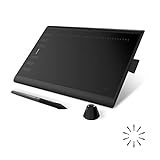
- Working Area Configuration - HUION art tablet equips with a 10 x 6.25 inches working area, providing the user with the most comfortable size to work; the 10mm slim structure and minimalist design of appearance make the drawing tablet more attractive.
- Tilt Function Battery-free Stylus: This computer graphics tablet come with a battery-free stylus PW100, no need to charge, allowing for constant uninterrupted drawing. ±60° tilt support enables imitation of lines input with diverse drawing gestures, with accuracy ensured.
- Press Keys:12 programmable press keys plus 16 programmable soft keys, you can set shortcut keys on drawing tablet's driver based on your preferences, such as erase, zoom in/out, scroll up and down, and so on.
- Compatibility: HUION graphics tablet supports Windows 7 or later/ macOS 10.12 or later/ Android 6.0 or later/ Linux (Ubuntu). A USB adapter is required to connect to a Mac computer. H1060P supports various mainstream design and drawing software, including PS, SAI, AI, CDR, etc. (Please note: The H1060P is compatible with Ubuntu, but it requires the use of the Xorg display server. Wayland is not supported.)
- NOTE: You can easily connect your phone to the art tablet via the OTG connector; while iPhone and iPad are NOT at the moment. The cursor will not show up in the SAMSUNG Galaxy S series at present. If you are not sure whether the product is compatible with your Phone or any help, please contact us.
8. Photoshop is traag of meldt dat de werkschijf vol is
Herstel eerst schijfruimte
- Sla het document op als dat nog lukt.
- Sluit ongebruikte Photoshop-documenten en andere zware programma’s.
- Controleer Voorkeuren > Werkschijven en kijk welke schijf Photoshop gebruikt.
- Maak vrije ruimte beschikbaar op die schijf en start Photoshop opnieuw.
- Verwijder geen tijdelijke bestanden terwijl Photoshop nog actief is.
Een werkschijf is tijdelijke opslag naast het werkgeheugen. Grote documenten, veel lagen en zware bewerkingen kunnen die ruimte aanspreken; een volle werkschijf betekent niet automatisch dat een schijf defect is. Als de vertraging na ruimte vrijmaken blijft, controleer dan de GPU- en driverinstellingen met Adobe’s GPU-probleemoplossing. Bij een Photoshop-installatie die niet meer start, volg de toepasselijke stappen in Adobe’s handleiding voor werkschijven beheren; de startprocedure kan per systeem en versie verschillen.
9. Ongedaan maken gaat niet ver genoeg terug
Gebruik Geschiedenis voor recente stappen
- Kies Bewerken > Ongedaan maken of gebruik de sneltoets die bij uw versie en voorkeuren hoort.
- Open het Geschiedenis-paneel en selecteer een eerdere staat als die nog beschikbaar is.
- Voor risicovolle bewerkingen: dupliceer vooraf de laag of maak een aparte opgeslagen PSD-versie.
Geschiedenis is geen volwaardige back-up en eerdere staten zijn na het sluiten van een document doorgaans niet beschikbaar als herstelversies. Sla daarom belangrijke tussenversies op, bijvoorbeeld als project_v03.psd. Adobe’s uitleg over Ongedaan maken en Opnieuw behandelt deze functies afzonderlijk.
Best Value

- Customize Your Workflow: The 6 customizable press keys on Huion H640P drawing tablet for pc let you assign your most-used commands—like undo, zoom, brush switch, or save—so you can keep your hands on the tablet and your mind on the art. Whether you're a digital painter switching brushes, or a comic artist zooming in and out, these keys keep your workflow smooth and uninterrupted. Plus, the Huion driver lets you save different shortcut profiles for different apps, so you never have to reconfigure when switching software.
- Professional Pen Performance: Huion H640P drawing pad for computer comes with the battery-free PW100 stylus that's always ready when inspiration strikes. With 8192 levels of pressure sensitivity, every light sketch, or bold stroke responds naturally to your hand—just like a real pen. The 5080 LPI resolution and 233 PPS report rate deliver lag-free, precise strokes, so you can draw confidently without second-guessing your cursor. The pen side buttons help you switch between pen and eraser instantly.
- Compact and Portable: Huion H640P computer graphics tablet features a compact, ultra-portable design at just 0.3 inches thin and 0.61 lbs light, so it slides easily into your backpack—perfect for sketching in coffee shops, taking notes in class, or editing on the go between home and studio. The 6x4 inch active area offers enough room for natural pen movements while fitting comfortably on crowded desks, or lecture hall seats.
- Stable Compatibility: Huion H640P graphic drawing tablet works seamlessly with Mac, Windows, Linux PCs, and Android smartphones/tablets (OS version 6.0 or later). Left-handed friendly, and you just need to flip the tablet and adjust the settings in the driver. Please note: H640P does NOT support iPhone/iPad.
- Move Beyond the Mouse: Huion Inspiroy H640P is a pen tablet that replaces your mouse for more natural, precise control. Freehand draw, take notes, or even play OSU—everything you do with a mouse, you can do better with a pen. The precise tip makes it ideal for detailed photo editing, graphic design, or signing PDF. Meanwhile, the ergonomic pen grip helps you avoid the strain that comes from hours of using a mouse.
10. De export is verkeerd of transparantie is verdwenen
Kies het formaat op basis van het gebruik
- Bewaar eerst de bewerkbare versie met lagen als PSD.
- Gebruik op desktop Bestand > Exporteren > Exporteren als voor een leveringsbestand en controleer afmetingen en profiel.
- Kies PNG als u transparantie nodig hebt; controleer ook of er geen zichtbare achtergrondlaag onder het onderwerp staat.
- Kies JPEG voor foto’s waarbij compacte bestandsgrootte belangrijker is dan transparantie; JPEG ondersteunt geen transparante achtergrond.
- Open het geëxporteerde bestand opnieuw om het resultaat te controleren.
| Formaat | Geschikt voor | Let op |
|---|---|---|
| PSD | Bewaarbestand met lagen en bewerkbare onderdelen | Niet bedoeld als universeel leveringsformaat |
| PNG | Transparantie en grafische elementen | Kan groter zijn dan JPEG |
| JPEG | Foto’s en compacte levering | Geen transparantie; verliesgevende compressie |
| TIFF | Sommige workflows voor hoge kwaliteit of drukwerk | Volg de eisen van de ontvanger |
De menu’s voor opslaan en exporteren verschillen soms per versie. Adobe’s documentatie over bestanden in verschillende formaten exporteren en het overzicht van Photoshop-bestandsformaten helpt bij afwijkende workflows.
Quick Recap
Controleer dit voordat u een ingewikkelde oplossing probeert
- Is de juiste laag geselecteerd en niet vergrendeld?
- Werkt u op pixels of op het masker?
- Is er een selectie actief die de bewerking beperkt?
- Staan gereedschapsmodus, dekking en penseelinstellingen goed?
- Is er voldoende vrije ruimte op de werkschijf?
- Is de bewerkbare PSD-versie bewaard voordat u exporteert?
- Past het exportformaat bij transparantie, bestemming en kleurworkflow?

Product prices and availability are accurate as of the date/time indicated and are subject to change. Any price and availability information displayed on Amazon at the time of purchase will apply.