Free tools Windows power users keep installed
One-click scans. No signup required.
Recommended Free Tools
ThatPainter is reader-supported. When you buy through links on our site, we may earn an affiliate commission. Learn More
Krita to bezpłatny, otwartoźródłowy program do malowania cyfrowego, szkicowania, ilustracji, komiksów i animacji 2D. Ten kurs dla początkujących prowadzi od instalacji do ukończonego obrazka: utworzysz dokument, opanujesz płótno, pędzle i warstwy, zapiszesz plik źródłowy oraz wyeksportujesz obraz do udostępnienia.
Instrukcje odnoszą się do interfejsu Krita 5.3.3 (wydanie z 29 lipca 2026 r.). Nazwy poleceń i skróty mogą się nieznacznie różnić po zmianie systemu, wersji lub własnych ustawień.
Czym jest Krita i do czego najlepiej jej użyć?
Krita jest programem nastawionym przede wszystkim na tworzenie obrazu, a nie na skład dokumentów. Sprawdza się przy:
#1 Best Overall

- Wacom Intuos Small Graphics Drawing Tablet: Enjoy industry leading tablet performance in superior control and precision with Wacom's EMR, battery free technology that feels like pen on paper
- Works With All Software: Wacom Intuos tablet can be used in any software program to explore new facets of digital creativity; draw, paint, edit photos/videos, create designs, and mark up documents
- What the Professionals Use: Wacom's industry leading pen technology and pen to paper feeling makes it the preferred drawing tablet of professional graphic designers
- Software and Training Included: Only Wacom gives you software with every purchase. Register your Intuos tablet and gain access to some of the best creative software and Wacom's online training
- Wacom is the Global Leader in Drawing Tablet and Displays: For over 40 years in pen display and tablet market, you can trust that Wacom to help you bring your vision, ideas and creativity to life
- malarstwie cyfrowym i szkicowaniu,
- line-arcie, ilustracji, projektowaniu postaci i concept arcie,
- komiksach oraz teksturowaniu,
- animacji 2D klatka po klatce,
- pracy z tabletem graficznym.
Nie jest najlepszym pierwszym wyborem do zaawansowanego retuszu zdjęć, składu publikacji, rozbudowanego układu wektorowego, montażu wideo ani pracy wyłącznie na iPadzie. Pełny zakres funkcji obejmuje między innymi warstwy, maski, zaznaczenia, wektory, tekst, komiksy i animację; początkującemu potrzebna jest jednak węższa ścieżka nauki. Zobacz podręcznik Krita.
Czy Krita jest darmowa?
Tak. Oficjalna wersja desktopowa jest bezpłatna i wydawana na licencji GNU GPL v3. Możesz pobrać ją z oficjalnej strony Krita bez subskrypcji ani ograniczenia funkcji. Płatne wydania w Steam, Microsoft Store, Epic Games Store lub Mac App Store finansują rozwój i oferują instalację oraz aktualizacje zarządzane przez dany sklep; nie są wymaganą, „pełniejszą” wersją programu. Ceny sklepowe zależą od kraju, podatków i promocji.
Pobieranie, wymagania i instalacja
Wymagania podawane dla bieżącego wydania
Strona pobierania wymienia Windows 8.1 lub nowszy, macOS 10.15 lub nowszy oraz Linux. Minimalna pamięć RAM to 4 GB, a zalecana 16 GB. Karta graficzna powinna obsługiwać OpenGL 3.0 lub nowszy albo Direct3D 11. Potrzebujesz tabletu zgodnego z systemem operacyjnym, jeśli chcesz korzystać z nacisku pióra. Są to wymagania producenta, nie gwarancja płynnej pracy przy dużych płótnach. Sprawdź je ponownie przed instalacją, ponieważ mogą zmienić się między wydaniami.
Instalacja
- Otwórz oficjalną stronę pobierania i wybierz system.
- W Windows wybierz instalator; wersja przenośna ma sens tylko wtedy, gdy świadomie jej potrzebujesz. W macOS sprawdź, czy pobierasz wariant dla właściwego procesora. W Linuxie wybierz dostępny AppImage, Flatpak lub pakiet dystrybucji.
- Zainstaluj albo rozpakuj program i uruchom Kritę.
- Jeśli używasz tabletu, zainstaluj aktualny sterownik producenta przed diagnozowaniem nacisku.
- Utwórz testowy dokument i narysuj kilka pociągnięć.
Krita jest dostępna także na obsługiwanym sprzęcie z Androidem. Aktualna strona desktopowa nie wymienia wersji na iPhone’a ani iPada.
Rank #2

- Word-first 16K Pressure Levels: The upgraded stylus features 16,384 levels of pressure sensitivity and supports up to 60 degrees of tilt, delivering smoother lines and shading for a natural drawing experience. With no battery or charging needed, it operates like a real pen, making it easy for beginners to create effortlessly. This functionality helps novice artists develop their skills and explore their creativity without the intimidation of complex tools
- Designed for Beginners: This drawing pad desinged with 8 customizable shortcuts for both right and left-hand users, express keys create a highly ergonomic and convenient work platform
- Perfectly Adapted for Android: The XPPen Deco 01 V3 art tablet supports connections with Android devices running version 10.0 and above. It is recommended to download the XPPen Tools Android application, which adapts to your smartphone's screen aspect ratio, ensuring accurate mapping. It also supports mapping on Android screens with different aspect ratios in portrait mode
- Large Drawing Space, Bigger Bold Inspiration: This expansive drawing pad has10 x 6.25-inch helps you break through the limit between shortcut keys and drawing area
- Easy Connectivity for Beginners: The Deco 01 V3 offers USB-C to USB-C connectivity, plus adapters for USB C. This ensures easy connection to various devices, allowing beginner artists to set up quickly and focus on their creativity without compatibility concerns. Whether using a laptop, tablet, or desktop, the Deco 01 V3 provides a seamless experience, making it an ideal choice for those just starting their digital art journey
Utwórz pierwszy dokument
- Wybierz File → New (Plik → Nowy) albo naciśnij Ctrl+N w Windows/Linux.
- Ustaw szerokość i wysokość w pikselach oraz orientację.
- Dobierz rozdzielczość do celu. Przykład dokumentu do druku z podręcznika to A4 przy 300 ppi; nie jest to obowiązkowa wartość dla grafiki ekranowej.
- Zatwierdź przyciskiem utworzenia dokumentu.
Rozmiar obrazu oznacza liczbę pikseli. Rozdzielczość jest głównie metadanymi wpływającymi na skalowanie wydruku. Rozmiar płótna określa obszar roboczy, a rozmiar pliku zależy także od liczby warstw, modelu koloru i zawartości. Do prostego obrazka ekranowego możesz zacząć od 2000 × 2000 px; na słabszym komputerze wybierz mniej, a do szczegółowego druku więcej.
Najważniejsze elementy interfejsu
- Płótno – obszar rysowania.
- Pasek narzędzi – narzędzia rysowania, zaznaczania i transformacji.
- Brush Presets – wybór gotowych pędzli.
- Layers – kolejność, widoczność i organizacja warstw.
- Color Selector – wybór koloru pierwszoplanowego i tła.
- Tool Options – ustawienia aktywnego narzędzia.
- Pasek stanu – informacje o dokumencie i powiększeniu.
Panele można dokować, odłączać i zamykać. Jeśli zniknie docker, nie oznacza to usunięcia funkcji: otwórz go z menu Settings → Dockers. Przywróć układ z menu obszaru roboczego, gdy interfejs stanie się nieczytelny.
Nawigacja po płótnie
Najpierw przećwicz powiększanie i pomniejszanie, przesuwanie płótna, obrót oraz odbicie widoku. Są to operacje widoku, więc nie zmieniają samych pikseli. Sprawdź wskazówki w sekcji Getting Started i przetestuj gesty z klawiszem spacji oraz kółkiem myszy lub piórem; mapowanie może zależeć od systemu i profilu skrótów.
Podstawowe domyślne skróty to:
- Ctrl+N – nowy dokument,
- Ctrl+S – zapis,
- Ctrl+Z – cofnięcie,
- Ctrl+Shift+S – Zapisz jako (zależnie od platformy),
- F5 – edytor pędzla.
Zmodyfikujesz je w Settings → Configure Shortcuts. Nie zakładaj, że skróty z poradnika dla innego systemu lub wersji będą identyczne.
What’s actually slowing this PC down?
Pick the symptom - the matching free tool is one click away.
Rank #3
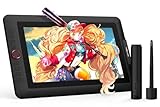
- PLEASE NOTE:XPPen Artist13.3 Pro drawing tablet Need to connect with computer,you need to use it with your computer or laptop, the 3 in 1 cable is included
- Drawing Tablet with Screen: Tilt Function- XPPen Artist 13.3 Pro supports up to 60 degrees of tilt function, so now you don't need to adjust the brush direction in the software again and again. Simply tilt to add shading to your creation and enjoy smoother and more natural transitions between lines and strokes
- Graphics Tablets: High Color Gamut- The 13.3 inch fully-laminated FHD Display pairs a superb color accuracy of 88% NTSC (Adobe RGB≧91%,sRGB≧123%) with a 178-degree viewing angle and delivers rich colors, vivid images, and dazzling details in a wider view. Your creative world is now as powerful as it is colorful
- Drawing Pad: One is enough- The sleek Red Dial on the display is expertly designed with creators in mind, its strategic placement allows for natural drawing postures. With just one wheel, you can effortlessly zoom in and out, adjust brush sizes, and flip the canvas—all tailored to suit the habits of everyday artists. The 8 customizable shortcut keys allow you to personalize your setup, streamlining your workflow and enhancing creative efficiency
- Universal Compatibility & Software Support:supports Windows 7 (or later), Mac OS X 10.10 (or later), Chrome OS 88 (or later), and Linux systems. Fully compatible with major creative software including Photoshop, Illustrator, SAI, and Blender 3D. Register your device to access additional programs like ArtRage 5 and openCanvas for expanded creative possibilities.
Pędzle: zacznij od kilku ustawień
Preset pędzla to nie to samo co jego bieżący rozmiar. Na początek wybierz jeden kryjący okrągły pędzel, miękki pędzel i pędzel o fakturze ołówka. Następnie poznaj:
- rozmiar,
- krycie (opacity),
- przepływ (flow),
- tryb mieszania,
- tryb gumki,
- wygładzanie lub stabilizator,
- reakcję na nacisk pióra.
Duża liczba silników pędzla jest zaletą, ale na początku utrudnia wybór. Ograniczony zestaw kilku sprawdzonych narzędzi pozwala skupić się na obrazie.
Warstwy bez tajemnic
Warstwy działają jak przezroczyste arkusze ułożone jeden nad drugim. Na pierwszy projekt utwórz:
- Tło.
- Szkic.
- Line-art lub czysty kontur.
- Kolory bazowe.
- Cienie.
- Światła.
Dodawaj paint layer, zmieniaj jego nazwę dwuklikiem, ustawiaj kolejność przeciąganiem, przełączaj widoczność ikoną oka, reguluj krycie i blokuj warstwę przed przypadkowym rysowaniem. Przed każdym pociągnięciem sprawdź, która warstwa jest aktywna. Group layer porządkuje zestawy warstw. Maski przezroczystości i clipping (inherit alpha) zostaw na kolejny etap, gdy podstawowy układ będzie już naturalny.
Do these 3 things before closing this tab:
1Fix the driver behind crashes, sound loss and screen glitches2Repair Windows errors before they cause bigger problems3Scan for outdated or missing drivers - takes under a minuteRank #4

- Customize Your Workflow: The 6 customizable press keys on Huion H640P drawing tablet for pc let you assign your most-used commands—like undo, zoom, brush switch, or save—so you can keep your hands on the tablet and your mind on the art. Whether you're a digital painter switching brushes, or a comic artist zooming in and out, these keys keep your workflow smooth and uninterrupted. Plus, the Huion driver lets you save different shortcut profiles for different apps, so you never have to reconfigure when switching software.
- Professional Pen Performance: Huion H640P drawing pad for computer comes with the battery-free PW100 stylus that's always ready when inspiration strikes. With 8192 levels of pressure sensitivity, every light sketch, or bold stroke responds naturally to your hand—just like a real pen. The 5080 LPI resolution and 233 PPS report rate deliver lag-free, precise strokes, so you can draw confidently without second-guessing your cursor. The pen side buttons help you switch between pen and eraser instantly.
- Compact and Portable: Huion H640P computer graphics tablet features a compact, ultra-portable design at just 0.3 inches thin and 0.61 lbs light, so it slides easily into your backpack—perfect for sketching in coffee shops, taking notes in class, or editing on the go between home and studio. The 6x4 inch active area offers enough room for natural pen movements while fitting comfortably on crowded desks, or lecture hall seats.
- Stable Compatibility: Huion H640P graphic drawing tablet works seamlessly with Mac, Windows, Linux PCs, and Android smartphones/tablets (OS version 6.0 or later). Left-handed friendly, and you just need to flip the tablet and adjust the settings in the driver. Please note: H640P does NOT support iPhone/iPad.
- Move Beyond the Mouse: Huion Inspiroy H640P is a pen tablet that replaces your mouse for more natural, precise control. Freehand draw, take notes, or even play OSU—everything you do with a mouse, you can do better with a pen. The precise tip makes it ideal for detailed photo editing, graphic design, or signing PDF. Meanwhile, the ergonomic pen grip helps you avoid the strain that comes from hours of using a mouse.
Pierwszy projekt: prosta ilustracja
- Utwórz dokument 2000 × 2000 px do pracy ekranowej (to przykład, nie wymóg).
- Na warstwie „Tło” wypełnij jednolity kolor.
- Na warstwie „Szkic” narysuj kubek, owoc, liść albo prostą postać.
- Zmniejsz krycie szkicu, aby kontur był tylko wskazówką.
- Dodaj warstwę „Line-art” i narysuj spokojniejsze, czystsze linie.
- Na warstwie kolorów połóż płaskie barwy, sprawdzając ich kolejność względem konturu.
- Dodaj jedną warstwę cieni i jedną świateł. Ogranicz się do jednego kierunku światła.
- Ukryj szkic i obejrzyj obraz przy różnych powiększeniach.
- Zapisz edytowalny plik jako projekt-v01.kra.
- Wyeksportuj kopię PNG do udostępnienia.
Zapis a eksport: dwa różne cele
Plik .kra zachowuje warstwy i możliwość dalszej edycji. To podstawowy plik roboczy, którego nie zastępuje eksport. PNG jest bezstratny i dobrze zachowuje przezroczystość oraz line-art. JPEG tworzy mniejszy plik, ale stosuje kompresję stratną i nie przechowuje przezroczystości.
Pracuj z osobnymi nazwami, na przykład:
character-sketch-v01.kracharacter-sketch-v01.pngcharacter-sketch-v02.kra
Przed eksportem zachowaj wersję źródłową. Eksport może spłaszczyć warstwy albo usunąć informacje potrzebne do edycji. Włącz automatyczny zapis i kopie zapasowe w ustawieniach, ale nadal twórz przyrostowe wersje przy ważnych zmianach.
Tablet, nacisk i mysz
Tablet nie jest konieczny: ćwiczenia wykonasz myszą, gładzikiem, ekranem dotykowym lub piórem. Tablet ułatwia jednak kontrolę nacisku i dłuższe rysowanie.
- Zainstaluj sterownik z witryny producenta tabletu.
- Sprawdź urządzenie w innym programie.
- Uruchom Kritę i wybierz pędzel, który wizualnie reaguje na nacisk.
- Jeśli nacisk nie działa, sprawdź ustawienia tabletu w Kritcie, zrestartuj program i przetestuj nowy dokument.
- Przy konflikcie sterowników porównaj dostępne API wejścia i instrukcje rozwiązywania problemów w oficjalnym podręczniku.
Najczęstsze problemy i szybkie rozwiązania
Nie widać żadnej kreski
- Wybierz widoczną, odblokowaną warstwę typu paint.
- Ustaw krycie i przepływ na 100%.
- Wybierz kryjący pędzel i kontrastowy kolor pierwszoplanowy.
- Wyłącz aktywne zaznaczenie, transformację lub edycję tekstu.
- Zresetuj powiększenie i widok płótna, po czym wykonaj testowe pociągnięcie.
Linie są drżące
Włącz stabilizator, zwiększ nieco rozmiar pędzla i rysuj dłuższymi ruchami. Zbyt mocne wygładzanie może powodować opóźnienie; przy geometrii lub perspektywie użyj asystentów.
Quick wins for a faster PC:
Fix the driver behind crashes, sound loss and screen glitchesFind Drivers →Repair Windows errors before they cause bigger problemsFix Now →Scan for outdated or missing drivers - takes under a minuteDriver Scan →Best Value
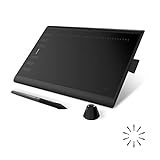
- Working Area Configuration - HUION art tablet equips with a 10 x 6.25 inches working area, providing the user with the most comfortable size to work; the 10mm slim structure and minimalist design of appearance make the drawing tablet more attractive.
- Tilt Function Battery-free Stylus: This computer graphics tablet come with a battery-free stylus PW100, no need to charge, allowing for constant uninterrupted drawing. ±60° tilt support enables imitation of lines input with diverse drawing gestures, with accuracy ensured.
- Press Keys:12 programmable press keys plus 16 programmable soft keys, you can set shortcut keys on drawing tablet's driver based on your preferences, such as erase, zoom in/out, scroll up and down, and so on.
- Compatibility: HUION graphics tablet supports Windows 7 or later/ macOS 10.12 or later/ Android 6.0 or later/ Linux (Ubuntu). A USB adapter is required to connect to a Mac computer. H1060P supports various mainstream design and drawing software, including PS, SAI, AI, CDR, etc. (Please note: The H1060P is compatible with Ubuntu, but it requires the use of the Xorg display server. Wayland is not supported.)
- NOTE: You can easily connect your phone to the art tablet via the OTG connector; while iPhone and iPad are NOT at the moment. The cursor will not show up in the SAMSUNG Galaxy S series at present. If you are not sure whether the product is compatible with your Phone or any help, please contact us.
Eksport ma białe tło
Ukryj warstwę tła i eksportuj do PNG, jeśli potrzebujesz przezroczystości. Sprawdź wynik w programie, który poprawnie wyświetla kanał alfa.
Krita działa wolno, a plik jest ogromny
Przyczyną bywają duże płótno, wiele warstw wysokiej rozdzielczości, ciężkie tekstury pędzli, animacja lub filtry. Zapisz kopię, zmniejsz rozmiar tam, gdzie to możliwe, zamknij inne aplikacje, używaj lżejszych pędzli i twórz wersje przyrostowe. Minimalne 4 GB RAM nie oznacza płynnej pracy z każdym projektem.
Co poznawać po pierwszym obrazku?
Po ukończeniu ćwiczenia przejdź w tej kolejności do zaznaczeń, masek, dziedziczenia alfa i clippingu, zarządzania kolorem, stabilizatorów i asystentów perspektywy, tekstu oraz kształtów wektorowych, narzędzi komiksowych, animacji, organizacji presetów i ustawień eksportu do druku lub sieci. Oficjalna strona materiałów po instalacji Krita zbiera odnośniki do tych działów, samouczków i dokumentacji.
Najlepszy rytm nauki jest prosty: mały projekt, kilka warstw, zapis pliku .kra, eksport kopii i dopiero potem nowa funkcja.
Quick Recap

Product prices and availability are accurate as of the date/time indicated and are subject to change. Any price and availability information displayed on Amazon at the time of purchase will apply.