Outdated Drivers Are Slowing You Down
Do these 3 things before closing this tab:
1Fix the driver behind crashes, sound loss and screen glitches2Repair Windows errors before they cause bigger problems3Scan for outdated or missing drivers - takes under a minuteOutbyte Driver Updater · freeOne free scan finds every outdated or missing driver and matches the right update for your exact hardware.
Scan My Drivers Free →ThatPainter is reader-supported. When you buy through links on our site, we may earn an affiliate commission. Learn More
Renderizar melhor no KeyShot começa antes de aumentar samples: defina o objetivo da cena, escolha Product ou Interior, ilumine com um HDRI coerente e teste em baixa resolução. Depois ajuste apenas o que limita a imagem — ruído, sombras, reflexos, transparência ou tempo — para evitar horas de processamento sem ganho visível.
1. Defina o resultado antes de abrir as opções de render
Classifique o trabalho como imagem de produto, ambiente interno, animação ou teste técnico. Essa decisão orienta modo de iluminação, número de amostras, profundidade de raios, resolução e formato de saída.
Product ou Interior?
| Modo | Use quando | Característica prática |
|---|---|---|
| Product | A câmera observa objetos pelo lado de fora | Indicado para produtos, stills e vistas externas. |
| Interior | A cena é um espaço fechado | Otimizado para iluminação interna e usa uma abordagem própria de amostragem. |
A descrição dos modos consta no manual do KeyShot (edição consultada em 2026). Trocar o modo não corrige uma iluminação mal planejada; ele apenas oferece um cálculo mais adequado ao tipo de cena.
What’s actually slowing this PC down?
Pick the symptom - the matching free tool is one click away.
2. Construa a iluminação antes de perseguir qualidade
Escolha um HDRI coerente
Comece com um ambiente que combine com o material e com a história da imagem. Ajuste brilho, rotação e direção para revelar volumes e reflexos. Um HDRI mal posicionado costuma exigir mais samples para esconder sombras ou reflexos pobres.
#1 Best Overall
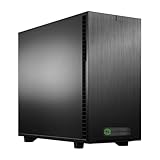
- Core Ultra 7 265K 3.9GHz (Up To 5.5GHz Turbo) 20 Core 125W
- 128GB DDR5 Non-ECC Unbuffered (2x64GB)
- GeForce RTX 5090 32GB GPU
- 10G + 2.5G Networking + WiFi 7
- Onboard AQtion AQC113C 10GbE LAN
Ative Global Illumination quando houver luz indireta
Global Illumination (GI) calcula rebatimentos difusos entre objetos. É útil em superfícies próximas, interiores e cenários nos quais a luz precisa preencher áreas sem incidência direta, mas eleva o custo do cálculo.
Ajuste Ray Bounces à cena
Ray bounces define quantas vezes os raios podem circular e ser calculados. Use valores maiores apenas quando múltiplos reflexos, refrações ou rebatimentos forem realmente visíveis; em um produto simples, profundidade excessiva desperdiça tempo.
Ground Illumination
Ative-a quando a luz refletida pelo chão deve iluminar o objeto. Ela é particularmente útil para contatos suaves e materiais que recebem claridade do piso.
Free tools Windows power users keep installed
One-click scans. No signup required.
Self Shadows
Mantenha Self Shadows quando um objeto deve projetar sombra sobre si mesmo. Desative somente se esse efeito não fizer parte da aparência desejada.
Caustics apenas para efeitos refrativos
Use caustics em vidro, cristais e outros materiais que produzem padrões de luz refratada. O recurso aumenta amostras e uso de memória, portanto não é uma melhoria geral para qualquer material.
3. Componha a câmera antes do render final
Defina enquadramento, altura e distância focal antes de elevar a qualidade. O foco visual deve conduzir o olhar; samples não consertam uma composição fraca.
Profundidade de campo (DOF)
Use DOF com intenção narrativa, não como filtro automático. Para produção, o manual recomenda qualidade entre 3 e 5; valores maiores aumentam o tempo de render. Confirme o foco em resolução final.
The Tool Desk
Outbyte Driver Updater FREEScan for outdated or missing drivers - takes under a minuteDriver Scan →Outbyte PC Repair FREERepair Windows errors before they cause bigger problemsFix Now →Keep Focus
Nas versões que oferecem o recurso, Keep Focus mantém o ponto de foco ao mover a câmera. A função foi adicionada no KeyShot 2025.3 e é útil para ajustes de enquadramento e animações.
4. Faça materiais comunicarem escala e uso
Microdetalhes
Roughness, mapas de textura e pequenas imperfeições controladas fazem a superfície responder melhor à luz. Verifique sempre em resolução final: um detalhe convincente no viewport pode virar ruído ou desaparecer na saída.
Samples por material
No Custom Control, aumente material samples apenas no material que permanece ruidoso. O manual indica 8–16 como faixa inicial; materiais limpos não precisam receber o mesmo valor.
OpenPBR
Quando disponível, OpenPBR oferece um shader universal para um fluxo PBR consistente. Ele foi incluído no KeyShot Studio 2025.3.
Evite uniformidade perfeita
Variações sutis de roughness, cor ou textura costumam comunicar escala e uso. Não existe um valor universal: a intensidade deve seguir referência visual e distância da câmera.
5. Use um fluxo de testes progressivos
Resolução primeiro
Faça o primeiro teste em 800×800, como recomenda o suporte do KeyShot. A resolução de saída é um dos maiores determinantes do tempo; reduzir o tamanho acelera a avaliação de composição e ruído.
Samples em degraus
Comece com 32 samples e dobre somente se necessário: 64, 128 e assim por diante até atingir o nível exigido. Uma cena simples geralmente precisa de menos amostras; iluminação e materiais complexos precisam de mais.
Rank #2

- AMD Ryzen Threadripper Pro 9965WX 4.2GHz (Up To 5.4GHz Turbo) 24 Core
- 256GB DDR5 ECC Reg (4x64GB)
- GeForce RTX 5090 32GB GPU
- Onbord Dual Port 10/5/2.5/1GBPS RJ45 NIC
- Onboard Realtek 2.5GbE
Meça o pior trecho
Use Region/HUD para cercar o detalhe mais difícil — vidro, sombra profunda, reflexo ou textura inclinada — e acompanhe a contagem de samples no HUD. Avaliar a região crítica é mais eficiente que ampliar a imagem inteira sem diagnóstico.
Recommended Free Tools
6. Escolha o controle de qualidade adequado ao trabalho
| Controle | Melhor uso | Trade-off |
|---|---|---|
| Maximum Samples | Qualidade uniforme por frame, especialmente em animações | O tempo varia conforme a complexidade da cena. |
| Maximum Time | Prazo fixo para cada render | O refinamento para no limite; pode haver ruído residual. |
| Custom Control | Ruído localizado ou materiais difusos difíceis | Exige ajuste individual de materiais e opções. |
Maximum Samples ajuda a reduzir variação de ruído e cintilação entre frames. Maximum Time refina progressivamente durante o período definido e permite interromper e salvar antes do limite. Custom Control pode produzir áreas difíceis mais suaves sem elevar tudo globalmente.
Retorno decrescente
Não aumente samples indefinidamente. Depois de certo ponto, o tempo cresce sem ganho visível; compare o detalhe crítico em 100% antes de continuar.
Independent reader supportYour contribution helps us test, update, and keep practical guides available for everyone.7. Ajuste filtros e sombras com parcimônia
Pixel Filter
Use 1,5 como ponto de partida. Valores altos suavizam a imagem e podem borrar imagens pequenas; 1 desativa o desfoque e 3 é o máximo indicado no manual.
Anti Aliasing
O padrão 1 costuma bastar. Aumente somente quando houver serrilhado ou artefatos de alfa, sobretudo quando uma transparência se mistura a um fundo de cor semelhante.
What’s actually slowing this PC down?
Pick the symptom - the matching free tool is one click away.
Shadow Quality
Eleve a qualidade apenas quando as sombras exibirem defeitos. O custo pesa especialmente em materiais difusos claros, como plástico branco.
Sharper Texture Filtering
Ative-o para texturas vistas de raspão, nas quais o detalhe tende a desaparecer. A preservação melhora, mas o tempo de render pode aumentar.
8. Use denoise sem destruir a textura
Denoise reduz ruído no preview e no render final. Compare uma área com microtextura antes e depois; se detalhes finos sumirem, reduza Denoise Blend em vez de elevar samples indiscriminadamente.
Adaptive Progressive Denoising
Esse recurso requer GPU NVIDIA compatível. A documentação identifica GPUs RTX série 20 ou posteriores a partir do KeyShot Studio 2024.3 e recomenda blend 1. Em hardware incompatível, escolha outro método de redução de ruído.
PC Slower Than It Used to Be?
A free scan shows the junk files, broken settings and background clutter dragging Windows down - then fixes them in one click.Free scan · Windows 10 & 11Crashes, No Sound, or Screen Glitches?
Random freezes, missing sound and display glitches usually trace back to one bad driver. Find and replace yours safely.Free scan · under a minute| Prioridade | Configuração |
|---|---|
| Imagem limpa rapidamente | Denoise mais forte, aceitando possível perda de microdetalhe. |
| Textura e gravação preservadas | Blend menor e validação em 100%; complemente com samples apenas onde necessário. |
9. CPU, GPU e hardware
O modo GPU pode acelerar o render quando a placa e a cena são compatíveis; não há um percentual universal de ganho publicado. Verifique a compatibilidade da versão do KeyShot e da sua GPU antes de mudar o modo.
Para renderização por GPU e denoise progressivo, placas NVIDIA RTX série 20 ou mais novas são a referência documentada. A quantidade de memória da placa deve comportar geometria, texturas, ambientes e buffers; cenas que excedem a VRAM podem falhar ou perder a vantagem do modo GPU. CPU continua sendo a escolha segura quando a GPU não é suportada ou quando a cena não cabe na memória disponível.
10. Prepare a saída e o pós-processamento
Escolha o formato pelo uso
- Para composição e correções de exposição, prefira EXR quando a sua versão oferecer esse fluxo.
- Use Cryptomatte para máscaras precisas de objetos e materiais quando o recurso estiver disponível.
- Defina resolução, proporção, transparência e espaço de cor antes do lote final.
Salve um preset reutilizável
Depois de validar uma cena, salve um preset com modo, samples, filtros, denoise, profundidade de raios e opções de saída. Duplique-o para novos projetos e altere apenas o que o diagnóstico exigir.
Checklist rápido antes de enviar o render
- Objetivo definido: produto, interior, animação ou teste.
- Modo Product ou Interior coerente com a câmera.
- HDRI ajustado em brilho e direção.
- GI, ray bounces, Ground Illumination, Self Shadows e caustics ativados somente quando necessários.
- Composição, distância focal e foco aprovados.
- Teste em 800×800 concluído.
- Samples iniciados em 32 e medidos na pior região.
- Filtro de pixel, anti-aliasing, sombras e texturas ajustados por sintoma.
- Denoise comparado com a textura original.
- CPU/GPU, memória, EXR/Cryptomatte e preset conferidos.
The Bottom Line
Um render mais rápido no KeyShot vem de decisões seletivas: modo correto, luz coerente, testes pequenos, samples medidos e ajustes apenas no gargalo visível. A configuração ideal depende da cena; não existe um número único de samples, placa de vídeo ou força de denoise que sirva para todos os projetos.
Quick Recap

Product prices and availability are accurate as of the date/time indicated and are subject to change. Any price and availability information displayed on Amazon at the time of purchase will apply.