Do these 3 things before closing this tab:
1Clear out junk files and repair common Windows errors2Scan for outdated or missing drivers - takes under a minute3Repair Windows errors before they cause bigger problems
ThatPainter is reader-supported. When you buy through links on our site, we may earn an affiliate commission. Learn More
Pour travailler plus vite dans ArtRage 6, réduisez les manipulations répétitives avant même de peindre : personnalisez l’espace de travail, réunissez vos pinceaux dans une Toolbox, gardez une vue globale avec New View, échantillonnez les couleurs dans vos références, structurez le document par calques et automatisez les séquences répétées avec les scripts. Cette méthode s’appuie sur les fonctions documentées par Ambient Design, sans promettre de gain de temps chiffré.
1. Préparez un espace de travail qui suit votre geste
ArtRage 6 réunit peinture réaliste, calques, groupes, références, grilles, guides, perspective, scripts et interface personnalisable. La page produit officielle décrit cette philosophie : « Pick a tool and off you go – ArtRage is designed to focus on Art, not navigating a mass of tool settings. » Consultez la présentation complète sur la page officielle d’ArtRage 6.
Réduisez les panneaux inutiles
- Activez le mode d’interface dans lequel vous peignez le plus confortablement.
- Regroupez les panneaux indispensables (calques, références, couleurs et outils) afin d’éviter les ouvertures successives.
- Conservez les panneaux secondaires fermés pendant l’exécution et rouvrez-les seulement pour une tâche précise.
Créez une Toolbox personnelle
Une Toolbox rassemble les pinceaux et préréglages employés fréquemment. Ajoutez-y vos outils quotidiens (crayon d’esquisse, pinceau de mélange, gomme et outil de finition), puis retirez ceux que vous n’utilisez presque jamais. Vous évitez ainsi de parcourir toute la bibliothèque à chaque changement d’outil.
What’s actually slowing this PC down?
Pick the symptom - the matching free tool is one click away.
2. Séparez observation, essais et exécution
Les références et les vues supplémentaires évitent d’alterner sans cesse entre le canevas et des fenêtres externes.
#1 Best Overall

- Wacom Intuos Small Graphics Drawing Tablet: Enjoy industry leading tablet performance in superior control and precision with Wacom's EMR, battery free technology that feels like pen on paper
- Works With All Software: Wacom Intuos tablet can be used in any software program to explore new facets of digital creativity; draw, paint, edit photos/videos, create designs, and mark up documents
- What the Professionals Use: Wacom's industry leading pen technology and pen to paper feeling makes it the preferred drawing tablet of professional graphic designers
- Software and Training Included: Only Wacom gives you software with every purchase. Register your Intuos tablet and gain access to some of the best creative software and Wacom's online training
- Wacom is the Global Leader in Drawing Tablet and Displays: For over 40 years in pen display and tablet market, you can trust that Wacom to help you bring your vision, ideas and creativity to life
Reference Image pour observer
Ajoutez une Reference Image pour garder votre modèle visible à côté du tableau. Elle sert à comparer formes, valeurs et couleurs sans l’intégrer à la peinture finale.
Scrap pour tester et mélanger
Un Scrap est une surface d’essai placée à côté du canevas. Testez-y un mélange, une texture ou une combinaison de couleurs avant de la reporter dans l’œuvre. Dans une référence ou un scrap, utilisez Alt-clic sous Windows ou Option-clic sur macOS pour prélever directement une couleur au lieu de la deviner.
Rank #2

- Word-first 16K Pressure Levels: The upgraded stylus features 16,384 levels of pressure sensitivity and supports up to 60 degrees of tilt, delivering smoother lines and shading for a natural drawing experience. With no battery or charging needed, it operates like a real pen, making it easy for beginners to create effortlessly. This functionality helps novice artists develop their skills and explore their creativity without the intimidation of complex tools
- Designed for Beginners: This drawing pad desinged with 8 customizable shortcuts for both right and left-hand users, express keys create a highly ergonomic and convenient work platform
- Perfectly Adapted for Android: The XPPen Deco 01 V3 art tablet supports connections with Android devices running version 10.0 and above. It is recommended to download the XPPen Tools Android application, which adapts to your smartphone's screen aspect ratio, ensuring accurate mapping. It also supports mapping on Android screens with different aspect ratios in portrait mode
- Large Drawing Space, Bigger Bold Inspiration: This expansive drawing pad has10 x 6.25-inch helps you break through the limit between shortcut keys and drawing area
- Easy Connectivity for Beginners: The Deco 01 V3 offers USB-C to USB-C connectivity, plus adapters for USB C. This ensures easy connection to various devices, allowing beginner artists to set up quickly and focus on their creativity without compatibility concerns. Whether using a laptop, tablet, or desktop, the Deco 01 V3 provides a seamless experience, making it an ideal choice for those just starting their digital art journey
New View pour garder la composition en tête
Lorsque le canevas principal est fortement zoomé, ouvrez une New View afin d’afficher l’ensemble du tableau dans une seconde vue. Peignez les détails dans la vue rapprochée et contrôlez simultanément l’équilibre général dans la vue globale. Cette fonction est décrite dans le guide pratique de Creative Bloq.
| Fonction | Usage principal | Ce qu’elle ne remplace pas |
|---|---|---|
| Reference Image | Observer un modèle externe | Une zone de peinture ou un calque du tableau |
| Scrap | Essayer des couleurs et mélanges à côté | La vérification de la composition finale |
| New View | Voir l’ensemble pendant un zoom de détail | Un nouvel élément graphique |
3. Organisez les calques avant les corrections
Nommez et regroupez immédiatement
Donnez un nom explicite à chaque calque (« esquisse », « ciel », « personnage », « ombres »), puis placez les éléments liés dans des groupes. Une structure claire permet de masquer, déplacer ou corriger une partie sans toucher aux autres.
Rank #3
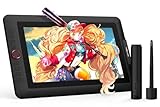
- PLEASE NOTE:XPPen Artist13.3 Pro drawing tablet Need to connect with computer,you need to use it with your computer or laptop, the 3 in 1 cable is included
- Drawing Tablet with Screen: Tilt Function- XPPen Artist 13.3 Pro supports up to 60 degrees of tilt function, so now you don't need to adjust the brush direction in the software again and again. Simply tilt to add shading to your creation and enjoy smoother and more natural transitions between lines and strokes
- Graphics Tablets: High Color Gamut- The 13.3 inch fully-laminated FHD Display pairs a superb color accuracy of 88% NTSC (Adobe RGB≧91%,sRGB≧123%) with a 178-degree viewing angle and delivers rich colors, vivid images, and dazzling details in a wider view. Your creative world is now as powerful as it is colorful
- Drawing Pad: One is enough- The sleek Red Dial on the display is expertly designed with creators in mind, its strategic placement allows for natural drawing postures. With just one wheel, you can effortlessly zoom in and out, adjust brush sizes, and flip the canvas—all tailored to suit the habits of everyday artists. The 8 customizable shortcut keys allow you to personalize your setup, streamlining your workflow and enhancing creative efficiency
- Universal Compatibility & Software Support:supports Windows 7 (or later), Mac OS X 10.10 (or later), Chrome OS 88 (or later), and Linux systems. Fully compatible with major creative software including Photoshop, Illustrator, SAI, and Blender 3D. Register your device to access additional programs like ArtRage 5 and openCanvas for expanded creative possibilities.
Choisissez le bon niveau de finition
- Calques séparés : à privilégier tant que des corrections locales, des modes de fusion ou des déplacements restent probables.
- Groupes : utiles pour transformer ou masquer plusieurs éléments ensemble.
- Image aplatie : adaptée à une livraison finale lorsque la retouche des éléments n’est plus nécessaire.
ArtRage 6 prend en charge l’import et l’export PSD avec calques. Le comparatif officiel confirme également les raccourcis clavier, les sauvegardes automatiques, les filtres et la lecture de scripts. Exportez donc en PSD lorsque le fichier doit continuer à circuler dans un flux de retouche, et en image aplatie lorsque seul le rendu final est requis.
4. Bloquez la composition avec les guides
Les guides servent à planifier la composition, aligner les proportions, tracer des lignes et cadrer automatiquement le contenu d’un calque. La documentation détaille leur fonctionnement sur la page officielle des guides.
Rank #4

- Customize Your Workflow: The 6 customizable press keys on Huion H640P drawing tablet for pc let you assign your most-used commands—like undo, zoom, brush switch, or save—so you can keep your hands on the tablet and your mind on the art. Whether you're a digital painter switching brushes, or a comic artist zooming in and out, these keys keep your workflow smooth and uninterrupted. Plus, the Huion driver lets you save different shortcut profiles for different apps, so you never have to reconfigure when switching software.
- Professional Pen Performance: Huion H640P drawing pad for computer comes with the battery-free PW100 stylus that's always ready when inspiration strikes. With 8192 levels of pressure sensitivity, every light sketch, or bold stroke responds naturally to your hand—just like a real pen. The 5080 LPI resolution and 233 PPS report rate deliver lag-free, precise strokes, so you can draw confidently without second-guessing your cursor. The pen side buttons help you switch between pen and eraser instantly.
- Compact and Portable: Huion H640P computer graphics tablet features a compact, ultra-portable design at just 0.3 inches thin and 0.61 lbs light, so it slides easily into your backpack—perfect for sketching in coffee shops, taking notes in class, or editing on the go between home and studio. The 6x4 inch active area offers enough room for natural pen movements while fitting comfortably on crowded desks, or lecture hall seats.
- Stable Compatibility: Huion H640P graphic drawing tablet works seamlessly with Mac, Windows, Linux PCs, and Android smartphones/tablets (OS version 6.0 or later). Left-handed friendly, and you just need to flip the tablet and adjust the settings in the driver. Please note: H640P does NOT support iPhone/iPad.
- Move Beyond the Mouse: Huion Inspiroy H640P is a pen tablet that replaces your mouse for more natural, precise control. Freehand draw, take notes, or even play OSU—everything you do with a mouse, you can do better with a pen. The precise tip makes it ideal for detailed photo editing, graphic design, or signing PDF. Meanwhile, the ergonomic pen grip helps you avoid the strain that comes from hours of using a mouse.
Placement manuel pour une mesure précise
- Ajoutez un guide horizontal ou vertical.
- Positionnez-le sur une ligne d’horizon, un axe de symétrie ou une limite de cadrage.
- Ajustez la distance d’aimantation pour contrôler quand les éléments s’alignent sur le guide.
Le placement manuel convient lorsque chaque proportion doit être décidée avec précision.
Free tools Windows power users keep installed
One-click scans. No signup required.
Cadrage automatique pour aligner vite
Utilisez le cadrage automatique d’un calque lorsque vous devez faire coïncider rapidement son contenu avec une zone de référence. Cette option accélère la mise en place, mais le placement manuel reste préférable pour une construction géométrique exigeante.
Best Value
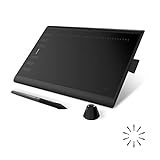
- Working Area Configuration - HUION art tablet equips with a 10 x 6.25 inches working area, providing the user with the most comfortable size to work; the 10mm slim structure and minimalist design of appearance make the drawing tablet more attractive.
- Tilt Function Battery-free Stylus: This computer graphics tablet come with a battery-free stylus PW100, no need to charge, allowing for constant uninterrupted drawing. ±60° tilt support enables imitation of lines input with diverse drawing gestures, with accuracy ensured.
- Press Keys:12 programmable press keys plus 16 programmable soft keys, you can set shortcut keys on drawing tablet's driver based on your preferences, such as erase, zoom in/out, scroll up and down, and so on.
- Compatibility: HUION graphics tablet supports Windows 7 or later/ macOS 10.12 or later/ Android 6.0 or later/ Linux (Ubuntu). A USB adapter is required to connect to a Mac computer. H1060P supports various mainstream design and drawing software, including PS, SAI, AI, CDR, etc. (Please note: The H1060P is compatible with Ubuntu, but it requires the use of the Xorg display server. Wayland is not supported.)
- NOTE: You can easily connect your phone to the art tablet via the OTG connector; while iPhone and iPad are NOT at the moment. The cursor will not show up in the SAMSUNG Galaxy S series at present. If you are not sure whether the product is compatible with your Phone or any help, please contact us.
5. Automatisez les séquences répétitives avec les scripts
Un script enregistre des actions qu’ArtRage peut rejouer. Il peut servir à préparer un canevas, appliquer une signature, reproduire une démonstration, effectuer une mise à l’échelle ou conserver une sauvegarde supplémentaire. Le manuel officiel précise : « Scripts are not video files and are only usable by ArtRage, but can be edited by text editors. » Voir le guide des scripts ArtRage.
Quand enregistrer un script
- Votre signature ou une série d’actions identiques sur plusieurs tableaux.
- La création récurrente d’un canevas avec mêmes dimensions, calques et groupes.
- Une démonstration pédagogique que vous souhaitez rejouer.
- Une séquence de redimensionnement ou de préparation répétée.
Procédure prudente
- Commencez l’enregistrement juste avant la séquence à conserver.
- Exécutez les actions dans l’ordre, sans inclure de clics exploratoires.
- Arrêtez l’enregistrement et donnez au script un nom qui décrit son résultat.
- Rejouez-le sur une copie du document pour vérifier le résultat.
- Conservez le fichier de script avec le document comme sauvegarde supplémentaire.
Un export d’image conserve un état visuel ; un script conserve une suite d’actions rejouables dans ArtRage. Il ne remplace donc pas un export PSD ou aplati.
6. Utilisez les sauvegardes et les formats selon la sortie attendue
Sauvegardes automatiques
Laissez les sauvegardes automatiques actives et enregistrez manuellement avant une opération risquée (fusion, redimensionnement ou lecture d’un script). Les sauvegardes automatiques réduisent le risque de perdre une session, mais ne constituent pas une stratégie de versions complète.
Choix rapide du format
| Besoin | Format ou action | Conséquence |
|---|---|---|
| Continuer les corrections par élément | Enregistrer le document avec ses calques ou exporter en PSD | Les calques restent disponibles dans le flux compatible PSD |
| Livrer une image définitive | Exporter une copie aplatie | Fichier plus simple à transmettre, sans retouche séparée des calques |
| Reproduire une procédure ArtRage | Conserver un script | Les actions peuvent être rejouées dans ArtRage ; le script n’est pas une vidéo |
7. Une routine de travail reproductible
- Préparer : choisissez l’interface, regroupez les panneaux et remplissez votre Toolbox.
- Observer : placez une Reference Image et, si nécessaire, un Scrap.
- Contrôler : ouvrez une New View avant de zoomer pour les détails.
- Échantillonner : utilisez Alt/Option-clic dans la référence ou le scrap pour prélever les couleurs.
- Structurer : nommez les calques, créez les groupes et gardez les éléments modifiables séparés.
- Aligner : posez les guides, réglez l’aimantation et utilisez le cadrage automatique lorsque la rapidité prime.
- Répéter : enregistrez un script pour toute séquence stable et récurrente.
- Sécuriser : vérifiez la sauvegarde automatique, puis exportez en PSD ou en image aplatie selon la destination.
Cette organisation réserve le temps de calcul et d’attention à la peinture elle-même : les références servent à voir, les scraps à essayer, New View à vérifier, les guides à aligner et les scripts à répéter.
Quick Recap

Product prices and availability are accurate as of the date/time indicated and are subject to change. Any price and availability information displayed on Amazon at the time of purchase will apply.