Recommended Free Tools
PC Slower Than It Used to Be?
Free scan · Windows 10 & 11
Outdated Drivers Are Slowing You Down
Free scan · exact hardware match
Windows Errors? Fix Them Before They Spread
Free scan · no reinstall
ThatPainter is reader-supported. When you buy through links on our site, we may earn an affiliate commission. Learn More
Jawaban cepat: pilihan terbaik bergantung pada pekerjaan Anda. Gunakan Nik Collection 8 untuk grading dan black-and-white, ON1 Effects 2026 untuk efek serbaguna, Topaz Photo untuk denoise dan upscale, Luminar Neo untuk editing AI, serta Portraiture 5 atau Retouch4me untuk retouching potret.
Daftar ini sengaja membedakan plugin langsung, suite yang memiliki plugin, dan aplikasi pendamping seperti DxO PureRAW 6. Jadi Anda tidak akan membeli “plugin” dengan ekspektasi yang keliru.
Jawaban singkat: jika Anda hanya ingin memilih beberapa plugin Photoshop untuk fotografi, mulai dari Nik Collection 8 untuk grading dan black-and-white, ON1 Effects 2026 untuk efek serbaguna, Topaz Photo untuk denoise, sharpening, perbaikan, dan upscale, Luminar Neo untuk workflow AI, atau Portraiture 5 dan Retouch4me Dodge & Burn untuk retouching potret.
#1 Best Overall
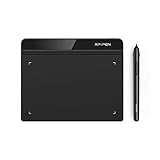
- Battery-Free Pen: StarG640 drawing tablet is the perfect replacement for a traditional mouse! The XPPen advanced Battery-free PN01 stylus does not require charging, allowing for constant uninterrupted Draw and Play, making lines flow quicker and smoother, enhancing overall performance
- Ideal for Online Education: XPPen G640 graphics tablet is designed for digital drawing, painting, sketching, E-signatures, online teaching, remote work, photo editing, it's compatible with Microsoft Office apps like Word, PowerPoint, OneNote, Zoom, Xsplit etc. Works perfect than a mouse, visually present your handwritten notes, signatures precisely
- Compact and Portable: The G640 art tablet is only 2 mm thick, it's as slim as all primary level graphic tablets, allowing you to carry it with you on the go
- Chromebook Supported: XPPen G640 digital drawing tablet is ready to work seamlessly with Chromebook devices now, so you can create information-rich content and collaborate with teachers and classmates on Google Jamboard’s whiteboard; Take notes quickly and conveniently with Google Keep, and effortlessly sketch diagrams with the Google Canvas
- Multipurpose Use: Designed for playing OSU! Game, digital drawing, painting, sketch, sign documents digitally, this writing tablet also compatible with Microsoft Office programs like Word, PowerPoint, OneNote and more. Create mind-maps, draw diagrams or take notes as replacement for mouse
Namun, 22 nama di bawah ini bukan 22 produk dari kelas yang sama. Daftarnya mencakup plugin Photoshop langsung, suite atau aplikasi yang juga menyediakan plugin, dan aplikasi pendamping yang memproses file sebelum hasilnya dibuka di Photoshop. Perbedaan ini penting: DxO PureRAW 6, misalnya, bukan filter Photoshop yang muncul di menu Filter, melainkan tahap pemrosesan RAW sebelum pengeditan lanjutan.
Rekomendasi berikut didasarkan pada fungsi dan dokumentasi vendor yang tersedia pada riset bertanggal 12 Agustus 2026, bukan pengujian langsung atau peringkat berdasarkan benchmark pribadi. Nama versi, dukungan sistem operasi, harga, lisensi, dan fitur AI dapat berubah; periksa halaman resmi sebelum membeli atau memasang.
Pilihan tercepat berdasarkan kebutuhan
| Kebutuhan | Pilihan utama | Alternatif yang layak |
|---|---|---|
| Color grading dan efek fotografi | Nik Color Efex Pro | ON1 Effects 2026, Nik Viveza |
| Black-and-white | Nik Silver Efex Pro | Exposure X7, Realgrain |
| Retouching kulit | Portraiture 5 | Retouch4me Dodge & Burn |
| Noise, detail, dan pemulihan foto | Topaz Photo | Nik Dfine, Noiseware, DxO PureRAW 6 |
| Efek AI dan penggantian langit | Luminar Neo | ON1 Effects 2026 |
| Efek sinematik, flare, dan optical look | Boris FX Optics | Eye Candy, Snap Art |
| Tekstur dan filter buatan sendiri | Filter Forge 15 | ON1 Effects 2026 |
| HDR dan output sharpening | Nik HDR Efex Pro dan Nik Sharpener Pro | Topaz Photo |
| Pembesaran gambar | Topaz Photo | Blow Up |
| Ekspor PNG | SuperPNG | Fitur ekspor bawaan Photoshop |
22 plugin dan filter Photoshop terbaik di 2026
1. Nik Color Efex Pro — terbaik untuk color grading dan efek fotografi
Nik Color Efex Pro adalah pilihan paling serbaguna dalam keluarga Nik untuk mengubah warna, kontras, tonalitas, dan karakter visual foto. Filter-filter di dalamnya dapat dipakai untuk grading yang relatif halus maupun stylization yang lebih kuat. Ini cocok untuk lanskap, street photography, editorial, dan foto yang membutuhkan suasana visual konsisten.
Do these 3 things before closing this tab:
1Clear out junk files and repair common Windows errors2Scan for outdated or missing drivers - takes under a minute3Repair Windows errors before they cause bigger problemsKeunggulannya lebih terasa ketika digunakan sebagai bagian dari Nik Collection 8, bukan sebagai produk yang berdiri sendiri. DxO memperbarui panel Photoshop, dukungan mask, pengiriman hasil sebagai layer, dan workflow Smart Object pada versi tersebut. Detail fitur versi 8 dapat dilihat pada pengumuman resmi Nik Collection 8. Gunakan Color Efex Pro secara lokal pada layer atau Smart Object agar grading tidak merusak seluruh gambar secara permanen.
2. Nik Silver Efex Pro — terbaik untuk black-and-white
Untuk mengubah foto berwarna menjadi hitam-putih dengan karakter fotografis, Nik Silver Efex Pro tetap menjadi salah satu pilihan paling kuat. Plugin ini ditujukan untuk mengatur tonal hitam-putih, kontras, detail, dan nuansa yang menyerupai proses fotografi analog atau darkroom.
Silver Efex Pro lebih sesuai untuk pengguna yang menginginkan kontrol visual khusus black-and-white daripada sekadar menurunkan saturation ke nol. Versi 8 membawa pembaruan workflow dan kontrol yang lebih modern menurut catatan rilis DxO. Hasil terbaik tetap bergantung pada foto sumber: konversi yang bagus membutuhkan pemisahan tonal yang jelas, bukan hanya preset.
3. Nik Viveza — terbaik untuk penyesuaian warna dan tonal selektif
Nik Viveza digunakan ketika Anda ingin memperbaiki warna, brightness, contrast, atau struktur pada area tertentu tanpa membangun mask manual untuk setiap perubahan. Ini berguna untuk mencerahkan subjek, mengendalikan warna langit, atau menonjolkan area penting tanpa mengubah seluruh frame.
What’s actually slowing this PC down?
Pick the symptom - the matching free tool is one click away.
Viveza termasuk plugin Nik yang dapat digunakan dalam workflow Photoshop; Adobe mencantumkannya bersama plugin Nik lain dalam dokumentasi plugin Photoshop. Ia bukan pengganti penuh untuk adjustment layer dan masking Photoshop, tetapi dapat mempercepat koreksi lokal pada foto yang membutuhkan banyak penyesuaian kecil.
4. Nik Analog Efex Pro — terbaik untuk tampilan kamera dan film analog
Nik Analog Efex Pro ditujukan untuk menciptakan karakter kamera, film, dan proses fotografi historis. Gunakan plugin ini ketika Anda menginginkan tampilan vintage, ketidaksempurnaan optik, tekstur analog, atau atmosfer yang tidak terlalu steril.
Plugin ini lebih cocok untuk finishing kreatif daripada koreksi teknis. Jika digunakan berlebihan, efek film, vignette, dan distorsi dapat mengurangi keterbacaan detail atau membuat setiap foto terlihat sama. Analog Efex Pro tercantum dalam daftar plugin Nik yang tersedia untuk Photoshop pada dokumentasi Adobe.
5. Nik HDR Efex Pro — terbaik untuk HDR dan foto bracket
Nik HDR Efex Pro dapat digunakan untuk menggabungkan beberapa exposure dari pemotretan bracket atau menciptakan tampilan HDR artistik dari satu foto. Pilihan ini relevan untuk lanskap, interior, arsitektur, dan situasi dengan rentang dynamic range yang sulit ditangkap dalam satu exposure.
Do these 3 things before closing this tab:
1Clear out junk files and repair common Windows errors2Fix the driver behind crashes, sound loss and screen glitches3Repair Windows errors before they cause bigger problemsPerhatikan tujuan akhirnya. HDR yang realistis memerlukan penggabungan dan pengendalian highlight-shadow yang hati-hati, sedangkan tampilan HDR artistik memang dapat memakai kontras lokal dan warna yang lebih agresif. HDR Efex Pro termasuk salah satu dari tujuh plugin Nik yang didukung dalam workflow Photoshop.
6. Nik Sharpener Pro — terbaik untuk output sharpening
Nik Sharpener Pro berfokus pada penajaman detail berdasarkan hasil akhir yang diinginkan. Kebutuhan sharpening untuk foto yang akan dicetak tidak selalu sama dengan foto yang hanya ditampilkan di layar atau media sosial, sehingga plugin khusus output dapat membantu memisahkan tahap kreatif dari tahap finalisasi.
Jangan menjadikan sharpening sebagai obat untuk foto yang benar-benar blur atau tidak fokus. Terapkan setelah ukuran output dan media tujuan sudah jelas, lalu periksa hasil pada ukuran tampilan yang relevan. Adobe mendeskripsikan Sharpener Pro sebagai plugin untuk menonjolkan detail yang tersembunyi.
Rank #2
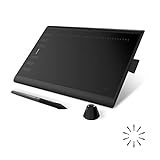
- Working Area Configuration - HUION art tablet equips with a 10 x 6.25 inches working area, providing the user with the most comfortable size to work; the 10mm slim structure and minimalist design of appearance make the drawing tablet more attractive.
- Tilt Function Battery-free Stylus: This computer graphics tablet come with a battery-free stylus PW100, no need to charge, allowing for constant uninterrupted drawing. ±60° tilt support enables imitation of lines input with diverse drawing gestures, with accuracy ensured.
- Press Keys:12 programmable press keys plus 16 programmable soft keys, you can set shortcut keys on drawing tablet's driver based on your preferences, such as erase, zoom in/out, scroll up and down, and so on.
- Compatibility: HUION graphics tablet supports Windows 7 or later/ macOS 10.12 or later/ Android 6.0 or later/ Linux (Ubuntu). A USB adapter is required to connect to a Mac computer. H1060P supports various mainstream design and drawing software, including PS, SAI, AI, CDR, etc. (Please note: The H1060P is compatible with Ubuntu, but it requires the use of the Xorg display server. Wayland is not supported.)
- NOTE: You can easily connect your phone to the art tablet via the OTG connector; while iPhone and iPad are NOT at the moment. The cursor will not show up in the SAMSUNG Galaxy S series at present. If you are not sure whether the product is compatible with your Phone or any help, please contact us.
7. Nik Dfine — terbaik untuk noise reduction khusus kamera
Nik Dfine adalah modul pengurangan noise yang dapat disesuaikan dengan karakter kamera. Ia cocok untuk foto dengan noise luminance atau color noise yang ingin dikurangi sambil mempertahankan detail penting.
The Tool Desk
Outbyte PC Repair FREEClear out junk files and repair common Windows errorsFree Scan →Outbyte Driver Updater FREEScan for outdated or missing drivers - takes under a minuteDriver Scan →Dfine masuk akal bagi pengguna yang menginginkan modul noise reduction khusus di dalam suite Nik. Untuk kebutuhan pemulihan yang lebih luas—misalnya memperbaiki wajah, menghapus objek, atau melakukan upscale—Topaz Photo biasanya lebih sesuai karena cakupannya lebih besar. Dfine tercantum sebagai bagian dari workflow plugin Nik pada dokumentasi Adobe.
8. Luminar Neo — terbaik untuk editing foto berbasis AI
Luminar Neo menyediakan workflow berbasis AI seperti Sky AI, Relight AI, Face AI, masking, dan preset fotografi. Ini pilihan yang menarik bagi fotografer yang ingin mempercepat penggantian langit, relighting, penyempurnaan wajah, atau pembuatan variasi visual tanpa menyusun seluruh proses secara manual.
Luminar Neo tersedia sebagai aplikasi standalone dan dapat dipasang sebagai plugin untuk Photoshop desktop. Akan tetapi, Skylum memperingatkan bahwa sebagian fitur generatif atau fitur baru dapat berbeda antara mode standalone dan plugin. Karena itu, jangan mengasumsikan bahwa semua fitur yang terlihat dalam aplikasi mandiri otomatis tersedia ketika Luminar dipanggil dari Photoshop; periksa dokumentasi integrasi Luminar Neo terlebih dahulu.
9. Topaz Photo — terbaik untuk denoise, sharpening, repair, dan upscale
Topaz Photo adalah salah satu pilihan paling lengkap untuk pemulihan dan enhancement foto. Fungsi yang dicantumkan vendor meliputi denoise, sharpen, recover faces, dust and scratch, remove object, lighting, color balance, preserve text, serta upscale.
What’s actually slowing this PC down?
Pick the symptom - the matching free tool is one click away.
Dari Photoshop, Topaz Photo dapat dipanggil melalui menu Filter atau File > Automate. Topaz merekomendasikan workflow Automate ketika Anda membutuhkan kemampuan yang lebih lengkap. Ada batasan penting pada mode plugin Photoshop: pemrosesan dapat terbatas pada satu gambar dan akses ke data RAW asli dapat hilang. Jika file masih RAW, pertimbangkan memprosesnya lebih dulu dalam aplikasi yang mempertahankan data RAW, atau gunakan workflow yang direkomendasikan vendor. Rujuk halaman resmi Topaz Photo untuk kemampuan dan perubahan versi.
10. DxO PureRAW 6 — terbaik sebagai tahap pemrosesan RAW sebelum Photoshop
DxO PureRAW 6 sebaiknya tidak disebut plugin filter Photoshop murni. Ini adalah workflow companion: aplikasi memproses file RAW dengan demosaicing, koreksi optik, dan denoising, kemudian hasilnya dapat dibuka di Photoshop untuk pengeditan lanjutan.
PureRAW berguna ketika kualitas file awal—terutama noise, detail, dan koreksi lensa—perlu ditingkatkan sebelum masuk ke retouching atau compositing. DxO menyatakan bahwa Photoshop didukung, sementara integrasi plugin langsung tersedia untuk Lightroom Classic. Alur yang tepat adalah memproses RAW di PureRAW, menghasilkan file yang sesuai, lalu membuka hasil tersebut di Photoshop; jangan mencari PureRAW di menu Filter. Panduan resminya tersedia di user guide DxO PureRAW.
11. Retouch4me Dodge & Burn — terbaik untuk retouching potret semi-otomatis
Retouch4me Dodge & Burn tersedia sebagai plugin Photoshop dan aplikasi standalone untuk Windows serta macOS. Fokusnya adalah mengurangi masalah seperti kantung mata, bayangan yang kurang menarik, bumpiness, dan ketidaksempurnaan kulit sambil mempertahankan tekstur alami.
Free tools Windows power users keep installed
One-click scans. No signup required.
Plugin ini dapat menghemat waktu pada sesi potret dengan banyak foto, tetapi hasil otomatis tetap perlu diperiksa pada layer dan area wajah yang berbeda. Retouching yang tampak natural sering membutuhkan opacity rendah, masking lokal, dan koreksi manual pada rambut, mata, garis wajah, atau tekstur yang salah dikenali. Lihat halaman resmi Retouch4me Dodge & Burn untuk host dan sistem yang didukung.
Jika Anda banyak melakukan dodge and burn, masking, atau melukis detail di Photoshop, graphics tablet untuk Photoshop dengan stylus pressure-sensitive dapat memberi kontrol yang lebih baik dibanding mouse. Tablet bukan plugin dan tidak menggantikan software retouching, tetapi sangat relevan sebagai aksesori untuk pekerjaan manual.
12. Portraiture 5 — terbaik untuk smoothing kulit berbasis AI
Portraiture 5 dari Imagenomic dirancang untuk retouching kulit. Fitur yang dicantumkan vendor mencakup smoothing berbasis AI, masking untuk rambut, mata, dan kulit, pengaturan uniformity, serta fill light.
Keunggulan utamanya adalah pemisahan area wajah sehingga smoothing tidak perlu diterapkan rata pada seluruh gambar. Tetap kurangi intensitas efek jika tekstur kulit mulai terlihat plastik. Imagenomic mencantumkan Photoshop dan Lightroom sebagai host, serta dukungan macOS 15 atau lebih baru dan Windows 11 pada halaman produknya. Cek spesifikasi Portraiture 5 sebelum instalasi.
Quick wins for a faster PC:
Clear out junk files and repair common Windows errorsFree Scan →Fix the driver behind crashes, sound loss and screen glitchesFind Drivers →Repair Windows errors before they cause bigger problemsFix Now →13. Noiseware — terbaik untuk pengurangan noise yang mempertahankan detail
Noiseware Photo adalah plugin Imagenomic untuk Photoshop dan Lightroom yang berfokus pada pengurangan noise dengan perlindungan terhadap detail dan warna. Ini dapat menjadi pilihan khusus ketika masalah utama foto adalah noise, bukan pemulihan wajah atau pembesaran ekstrem.
Rank #3

- Word-first 16K Pressure Levels: The upgraded stylus features 16,384 levels of pressure sensitivity and supports up to 60 degrees of tilt, delivering smoother lines and shading for a natural drawing experience. With no battery or charging needed, it operates like a real pen, making it easy for beginners to create effortlessly. This functionality helps novice artists develop their skills and explore their creativity without the intimidation of complex tools
- Designed for Beginners: This drawing pad desinged with 8 customizable shortcuts for both right and left-hand users, express keys create a highly ergonomic and convenient work platform
- Perfectly Adapted for Android: The XPPen Deco 01 V3 art tablet supports connections with Android devices running version 10.0 and above. It is recommended to download the XPPen Tools Android application, which adapts to your smartphone's screen aspect ratio, ensuring accurate mapping. It also supports mapping on Android screens with different aspect ratios in portrait mode
- Large Drawing Space, Bigger Bold Inspiration: This expansive drawing pad has10 x 6.25-inch helps you break through the limit between shortcut keys and drawing area
- Easy Connectivity for Beginners: The Deco 01 V3 offers USB-C to USB-C connectivity, plus adapters for USB C. This ensures easy connection to various devices, allowing beginner artists to set up quickly and focus on their creativity without compatibility concerns. Whether using a laptop, tablet, or desktop, the Deco 01 V3 provides a seamless experience, making it an ideal choice for those just starting their digital art journey
Noiseware mendukung preset sehingga fotografer dapat membangun titik awal yang konsisten untuk kondisi kamera atau pemotretan tertentu. Bandingkan area bertekstur halus dan detail kecil pada pembesaran 100% setelah noise reduction; pengurangan noise yang terlalu kuat dapat membuat foto bersih tetapi kehilangan karakter.
14. Realgrain — terbaik untuk simulasi grain dan karakter film
Realgrain, dari lini plugin foto Imagenomic, menambahkan karakter grain atau film pada hasil akhir. Plugin ini dapat membantu menyatukan elemen dalam compositing, mengurangi kesan digital yang terlalu klinis, atau menciptakan estetika analog setelah koreksi warna selesai.
Letakkan grain pada tahap akhir dan pertimbangkan media tujuan. Grain yang terlihat seimbang di monitor mungkin tampak berbeda setelah kompresi web atau pencetakan. Materi resmi Imagenomic menunjukkan penggunaan Realgrain dalam workflow Photoshop bersama produk foto mereka yang lain.
15. ON1 Effects 2026 — terbaik untuk filter kreatif serbaguna
ON1 Effects 2026 bekerja sebagai aplikasi standalone maupun plugin Photoshop. Vendor mencantumkan ratusan preset, filter, LUT, tekstur, border, masking AI, dan filter seperti Depth Lighting, Split Field, Double Exposure, serta Motion.
ON1 Effects cocok untuk fotografer yang ingin banyak opsi kreatif dalam satu tempat: grading, efek film, tekstur, border, dan variasi pencahayaan. Masking AI membuat efek lebih mudah diterapkan hanya pada subjek atau latar tertentu. Kekurangannya adalah banyaknya pilihan dapat mendorong penggunaan preset berlebihan; jadikan preset sebagai titik awal, kemudian turunkan opacity atau sesuaikan filter secara lokal. Informasi produk tersedia di halaman resmi ON1 Effects.
16. Boris FX Optics — terbaik untuk efek sinematik dan simulasi optik
Boris FX Optics menggabungkan film stock, lens flare, glow, light leaks, optical filter, particle effects, film grain, color correction, AI masking, dan paint tools. Plugin ini cocok untuk portrait editorial, poster, compositing, still life, dan foto yang membutuhkan efek sinematik atau optik yang sengaja terlihat.
Optics tersedia sebagai plugin Photoshop dan Lightroom serta aplikasi standalone. Halaman produk versi 2026.5 juga mencantumkan host tambahan seperti Capture One, Affinity Photo, dan Apple Photos. Ini membuatnya fleksibel bagi pengguna lintas aplikasi, tetapi kompatibilitas host tersebut tidak berarti semua fitur atau alur kerja identik. Periksa informasi Optics 2026.5 untuk daftar host terbaru.
17. Filter Forge 15 — terbaik untuk tekstur dan filter prosedural
Filter Forge 15 adalah pilihan untuk pengguna yang ingin lebih dari sekadar memakai preset. Produk ini dapat digunakan sebagai plugin Photoshop atau aplikasi standalone, menyediakan lebih dari 14.000 tekstur dan efek dalam trial, serta memiliki editor visual berbasis node untuk membuat filter sendiri.
Pendekatan node-based cocok untuk tekstur material, permukaan, pola, distorsi, dan efek berulang yang perlu dikontrol secara prosedural. Ia lebih kompleks daripada plugin preset biasa, tetapi memberikan ruang eksplorasi yang jauh lebih besar. Vendor mencantumkan dukungan Photoshop 2024, 2025, dan 2026 pada halaman unduhnya; lihat persyaratan Filter Forge 15 sebelum memasang.
18. Exposure X7 — terbaik untuk film look dan creative photo editing
Exposure X7 dari Exposure Software memiliki dukungan plugin Photoshop dan Lightroom serta dapat digunakan sebagai aplikasi editing foto mandiri. Fokusnya adalah film look, karakter analog, dan creative photo editing.
Nama versinya perlu diperhatikan: materi pembelian dan bundling vendor masih mencantumkan Exposure X7 pada 2026. Jangan menulis atau mengasumsikan bahwa produk ini adalah Exposure X8. Exposure X7 dapat menjadi alternatif bagi pengguna yang ingin membangun mood film dan mengelola tampilan foto secara kreatif tanpa menggabungkan banyak plugin terpisah. Ketersediaan dan bundling dapat berubah di halaman pembelian Exposure Software.
19. Snap Art — terbaik untuk efek media tradisional
Snap Art mengubah foto menjadi tampilan yang menyerupai karya media tradisional. Ia bisa digunakan untuk pendekatan lukisan, ilustrasi, atau treatment artistik ketika hasil akhir tidak lagi dimaksudkan terlihat seperti foto murni.
Karena efeknya dapat mengubah struktur visual secara drastis, gunakan pada salinan layer atau Smart Object dan mask hanya area yang memang ingin diberi treatment. Dokumentasi Exposure Software menyatakan bahwa filter Snap Art muncul di menu Filter Photoshop. Informasi trial dan keluarga produknya tersedia di halaman trial Exposure Software.
20. Eye Candy — terbaik untuk efek realistis pada desain grafis
Eye Candy adalah plugin Photoshop yang lebih dekat ke kebutuhan desain grafis dan compositing daripada koreksi foto. Efek yang tersedia mencakup smoke, fire, chrome, glass, dan berbagai efek realistis lain untuk logo, judul, tipografi, serta elemen poster.
Rank #4

- Large Active Drawing Space: UGEE M708 V3 graphic drawing tablet features 10 x 6 inch large active drawing space with papery texture surface, provides enormous and smooth drawing for your digital artwork creation, offers no-lag sketch and painting experience
- 16384 Passive Stylus Technology: A more affordable passive stylus technology offers 16384 levels of pressure sensitivity allows you to draw accurate lines of any weight and opacity according to the pressure you apply to the pen, sharper line with light pressure and thick line with hard pressure for artistry design or unique brush effect for photo retouching
- Compatible with Multiple System and Softwares: Powerful compatibility, tablet for drawing computer, perform well with Windows 11/10/8/7, Mac OS X 10.10 or later, Android 10.0 or later, mac OS 10.12 or later, Chrome OS 88 or later and Linux; Driver program works with creative software such as Photoshop, Illustrator, Macromedia Flash, Comic Studio, SAI, Infinite Stratos, 3D MAX, Autodesk MAYA, Pixologic ZBrush and more
- Ergonomically Designed Shortcuts: 8 customizable express keys on the side for short cuts like eraser, zoom in and out, scrolling and undo, provide a lot more for convenience and helps to improve the productivity and efficiency when creating with the drawing tablet
- Easy Connectivity for Beginners: The UGEE M708 V3 offers USB to USB-C connectivity, plus adapters for USB C, ensuring easy connection to various devices and allowing beginner artists to set up quickly and focus on their creativity without compatibility concerns; Whether using a laptop, desktop, chromebook, or tablet, the UGEE M708 V3 provides a seamless experience for those just starting their digital art journey
Eye Candy berguna ketika Anda perlu membuat elemen visual dengan cepat tanpa membangun seluruh simulasi secara manual. Untuk hasil yang meyakinkan, gabungkan efek dengan masking, blending mode, perspektif, dan pencahayaan dari komposisi utama. Exposure Software masih mencantumkannya dalam materi trial dan product family.
21. Blow Up — terbaik untuk pembesaran gambar
Blow Up ditujukan untuk memperbesar gambar sambil mempertahankan kejelasan. Ini berguna ketika foto perlu disiapkan untuk cetak lebih besar atau output digital dengan dimensi yang melampaui file awal.
Blow Up bukan alat untuk menciptakan detail asli yang tidak pernah terekam kamera. Periksa tekstur rambut, garis tipis, dan tepi objek setelah enlargement; artefak dapat lebih terlihat pada ukuran cetak besar. Produk ini tersedia dalam ekosistem plugin Exposure Software, sebagaimana tercantum pada informasi pembelian Exposure Software.
22. SuperPNG — terbaik untuk workflow ekspor PNG
SuperPNG adalah plugin Photoshop gratis dan open source untuk membaca serta menggunakan file PNG. Berbeda dari hampir semua nama lain dalam daftar ini, SuperPNG bukan filter kreatif dan tidak dirancang untuk grading, retouching, atau efek visual.
Manfaatnya ada pada workflow desainer yang sering bekerja dengan aset PNG dan membutuhkan opsi membaca atau menulis PNG melalui plugin. Jika kebutuhan Anda hanya ekspor PNG standar, fitur bawaan Photoshop mungkin sudah cukup. Adobe mencantumkan SuperPNG dalam dokumentasi pluginnya; lihat daftar plugin Photoshop Adobe.
Recommended Free Tools
Plugin langsung, suite, dan aplikasi pendamping: apa bedanya?
Sebelum membeli, tentukan dahulu bentuk integrasinya. Label “plugin Photoshop” sering dipakai secara longgar untuk tiga jenis produk:
- Plugin langsung: dipanggil dari Photoshop, biasanya melalui menu Filter atau jalur khusus seperti File > Automate. Contohnya Portraiture 5, Noiseware, Snap Art, Eye Candy, dan SuperPNG.
- Suite atau aplikasi dengan mode plugin: dapat berjalan sendiri, tetapi juga mengirim hasil atau dipanggil dari Photoshop. Contohnya Nik Collection 8, Luminar Neo, ON1 Effects 2026, Topaz Photo, Optics, Filter Forge, dan Exposure X7.
- Workflow companion: bukan filter Photoshop, tetapi bekerja sebelum atau sesudah Photoshop. DxO PureRAW 6 termasuk kategori ini karena memproses RAW sebelum hasilnya dibuka di Photoshop.
Adobe menyarankan pemasangan plugin yang tersedia di Marketplace melalui aplikasi desktop Creative Cloud. Di sisi lain, plugin pihak ketiga dapat tetap memerlukan installer dan persyaratan sistem dari vendor masing-masing. Penjelasan resmi tentang pemasangan tersedia di panduan Adobe untuk menginstal plugin dan extension.
Independent reader supportYour contribution helps us test, update, and keep practical guides available for everyone.Cara memasang dan membuka plugin Photoshop
- Identifikasi jenis produknya. Pastikan Anda tidak mengharapkan aplikasi companion seperti PureRAW muncul sebagai filter Photoshop.
- Gunakan Creative Cloud Marketplace bila plugin tersedia di sana. Buka aplikasi desktop Creative Cloud, cari area Marketplace atau Plugins, pilih plugin, lalu ikuti proses instalasi.
- Gunakan installer vendor untuk plugin eksternal. Unduh installer dari halaman resmi produk, bukan dari paket tidak jelas. Ikuti persyaratan host, sistem operasi, dan versi Photoshop yang disebut vendor.
- Tutup dan buka kembali Photoshop. Banyak plugin baru tidak muncul sampai aplikasi host dimulai ulang.
- Cari pada lokasi menu yang benar. Plugin filter biasanya berada di menu Filter. Topaz Photo juga dapat dipanggil melalui File > Automate. Plugin atau suite tertentu mungkin menyediakan panel atau perintah khusus.
- Uji pada salinan file. Sebelum menjalankan proses berat atau AI enhancement, simpan PSD asli dan gunakan layer duplikat atau Smart Object bila alurnya mendukung.
Jika plugin tidak muncul
- Pastikan plugin dipasang untuk Photoshop yang benar, bukan hanya untuk aplikasi standalone atau Lightroom.
- Periksa kembali menu Filter, File > Automate, panel plugin, dan submenu vendor.
- Restart Photoshop setelah instalasi dan perbarui plugin bila vendor menyediakan versi yang kompatibel.
- Bandingkan versi Photoshop dan sistem operasi Anda dengan halaman dukungan vendor. Jangan menyimpulkan plugin rusak hanya karena namanya tidak tampil di menu yang Anda harapkan.
- Jika produk memiliki mode standalone, coba buka aplikasinya langsung untuk membedakan masalah instalasi dari masalah integrasi host.
Workflow yang masuk akal untuk fotografi
1. Mulai dari RAW bila kualitas file awal adalah masalah utama
Untuk foto RAW dengan noise atau koreksi lensa yang perlu diperbaiki sejak awal, gunakan DxO PureRAW 6 sebagai tahap sebelum Photoshop. Jika enhancement lebih luas dibutuhkan setelah file masuk ke Photoshop, Topaz Photo dapat menangani denoise, sharpening, repair, atau upscale sesuai batasan mode yang digunakan.
2. Kerjakan koreksi dasar sebelum efek kreatif
Atur exposure, white balance, dan tonal dasar terlebih dahulu. Setelah itu pilih Nik Viveza, Nik Color Efex Pro, ON1 Effects, Exposure X7, atau Optics sesuai gaya yang diinginkan. Memakai efek kreatif sebelum tonal dasar stabil dapat membuat Anda harus mengulang banyak langkah.
3. Pisahkan retouching dari finishing
Untuk potret, kerjakan pengurangan noise dan retouching kulit dengan Noiseware, Portraiture 5, atau Retouch4me terlebih dahulu. Setelah struktur wajah dan tekstur terlihat natural, tambahkan grain dengan Realgrain atau efek analog dengan Analog Efex Pro bila memang dibutuhkan.
4. Gunakan layer, masking, dan Smart Object
Workflow non-destruktif memudahkan Anda mengurangi opacity, mengubah parameter, atau menyembunyikan efek pada bagian tertentu. Nik Collection 8 secara khusus memperbarui dukungan mask, hasil sebagai layer, dan Smart Object. Untuk plugin lain, periksa apakah mode yang dipilih dapat mengembalikan hasil sebagai layer atau Smart Filter; jangan menganggap semua plugin memiliki perilaku yang sama.
5. Sharpen dan resize berdasarkan output
Pembesaran dengan Blow Up atau Topaz Photo dan output sharpening dengan Nik Sharpener Pro bukan langkah yang identik. Tentukan lebih dulu apakah gambar ditujukan untuk web, media sosial, atau cetak. Lakukan pemeriksaan akhir setelah dimensi output ditetapkan, bukan hanya berdasarkan tampilan file kerja berukuran besar.
Pengelompokan berdasarkan jenis pekerjaan
Retouching potret
Pilih Portraiture 5 untuk smoothing kulit dan masking berbasis AI, atau Retouch4me Dodge & Burn untuk membantu merapikan bayangan dan ketidakrataan dengan tetap mempertahankan tekstur. Noiseware melengkapi workflow ketika masalah utama berasal dari ISO tinggi. Pengguna yang melakukan dodge and burn manual dapat mempertimbangkan dokumentasi tablet grafis Adobe untuk memahami dukungan pressure sensitivity di Photoshop.
Outdated Drivers Are Slowing You Down
One free scan finds every outdated or missing driver and matches the right update for your exact hardware.Free scan · exact hardware matchPC Slower Than It Used to Be?
A free scan shows the junk files, broken settings and background clutter dragging Windows down - then fixes them in one click.Free scan · Windows 10 & 11Noise, detail, dan pemulihan
Topaz Photo adalah pilihan paling luas karena menggabungkan denoise, sharpen, recover faces, remove, dan upscale. Nik Dfine dan Noiseware lebih terfokus pada noise reduction, sedangkan DxO PureRAW 6 lebih tepat ditempatkan di awal ketika Anda masih memiliki file RAW.
Best Value

- Wacom Intuos Small Graphics Drawing Tablet: Enjoy industry leading tablet performance in superior control and precision with Wacom's EMR, battery free technology that feels like pen on paper
- Works With All Software: Wacom Intuos tablet can be used in any software program to explore new facets of digital creativity; draw, paint, edit photos/videos, create designs, and mark up documents
- What the Professionals Use: Wacom's industry leading pen technology and pen to paper feeling makes it the preferred drawing tablet of professional graphic designers
- Software and Training Included: Only Wacom gives you software with every purchase. Register your Intuos tablet and gain access to some of the best creative software and Wacom's online training
- Wacom is the Global Leader in Drawing Tablet and Displays: For over 40 years in pen display and tablet market, you can trust that Wacom to help you bring your vision, ideas and creativity to life
Film, analog, dan black-and-white
Nik Silver Efex Pro paling spesifik untuk black-and-white. Nik Analog Efex Pro, Realgrain, dan Exposure X7 lebih cocok untuk karakter kamera atau film. Pilih berdasarkan tingkat kontrol yang Anda perlukan, bukan hanya berdasarkan nama preset.
Color grading dan efek fotografi
Nik Color Efex Pro menawarkan rangkaian filter fotografi yang luas, Nik Viveza unggul untuk penyesuaian selektif, dan ON1 Effects 2026 menggabungkan preset, LUT, tekstur, border, serta masking AI dalam satu produk.
Efek sinematik dan visual
Boris FX Optics adalah pilihan paling lengkap untuk flare, glow, film stock, particle, dan simulasi optik. Eye Candy lebih cocok untuk elemen desain realistis seperti chrome, glass, fire, dan smoke. Snap Art dipilih ketika foto perlu diarahkan ke tampilan media tradisional.
Recommended Free Tools
Tekstur dan filter prosedural
Pilih Filter Forge 15 jika Anda ingin memakai ribuan tekstur sekaligus membuat filter sendiri dengan editor node-based. Untuk kebutuhan tekstur yang lebih cepat dan berbasis preset, ON1 Effects biasanya lebih mudah dimulai.
HDR, sharpening, resizing, dan output
Nik HDR Efex Pro ditujukan untuk bracket exposure dan tampilan HDR. Nik Sharpener Pro menangani penajaman berorientasi output. Blow Up dan Topaz Photo membantu pembesaran, sementara SuperPNG adalah utilitas khusus PNG, bukan efek gambar.
Kompatibilitas dan versi yang perlu diperiksa pada 2026
Dukungan plugin berubah lebih cepat daripada nama produknya. Catatan riset per 12 Agustus 2026 mencatat hal-hal berikut:
- Filter Forge 15 mencantumkan dukungan Photoshop 2024, 2025, dan 2026.
- ON1 Effects 2026 tersedia sebagai plugin dan aplikasi standalone.
- Boris FX Optics 2026.5 mencantumkan Photoshop/Lightroom dan sejumlah host tambahan.
- Topaz Photo mencatat rilis 1.6.1 pada 11 Juni 2026 dalam catatan riset.
- Portraiture 5 mencantumkan macOS 15 atau lebih baru dan Windows 11.
- Exposure X7 masih dicantumkan dalam halaman pembelian dan bundling pada 2026. Jangan mengubahnya menjadi klaim Exposure X8.
Angka versi tersebut bukan jaminan bahwa installer yang sama akan cocok dengan komputer Anda. Sebelum instalasi, periksa minimal empat hal: versi Photoshop desktop, sistem operasi, arsitektur aplikasi bila disebut vendor, dan apakah fitur yang Anda butuhkan tersedia di mode plugin atau hanya standalone. Luminar Neo secara eksplisit dapat memiliki perbedaan fitur antara kedua mode tersebut, sedangkan PureRAW memang dirancang sebagai tahap pemrosesan RAW, bukan filter.
Do these 3 things before closing this tab:
1Clear out junk files and repair common Windows errors2Fix the driver behind crashes, sound loss and screen glitches3Repair Windows errors before they cause bigger problemsBagaimana memilih tanpa membeli terlalu banyak plugin?
- Pilih berdasarkan masalah yang berulang. Jika 80 persen pekerjaan Anda adalah kulit, Portraiture 5 lebih logis daripada membeli suite efek besar.
- Bedakan kebutuhan teknis dan gaya. Denoise, sharpening, dan upscale menyelesaikan masalah detail; film look, flare, grain, dan texture mengubah gaya.
- Periksa standalone versus plugin. Jika Anda ingin tetap bekerja dari Photoshop, pastikan produk benar-benar mengirim hasil ke host yang Anda gunakan.
- Prioritaskan kontrol lokal. Masking, layer, dan Smart Object lebih penting daripada banyaknya preset ketika Anda membutuhkan hasil yang dapat direvisi.
- Jangan membeli berdasarkan angka versi saja. Exposure X7 tetap harus disebut X7, dan plugin yang lebih baru belum tentu lebih cocok dengan workflow atau komputer Anda.
- Uji pada foto Anda sendiri. Dokumentasi vendor dapat memverifikasi fungsi dan kompatibilitas, tetapi tidak membuktikan bahwa hasil visualnya paling baik untuk semua kamera, genre, atau selera.
Bagi pemula yang belum menguasai layer, mask, adjustment, dan Smart Object, plugin mahal tidak selalu menjadi pembelian pertama yang paling berguna. Sebelum membeli suite, pertimbangkan buku belajar Photoshop atau manual retouching yang edisinya masih tersedia di marketplace Anda. Pastikan judul, edisi, bahasa, dan ketersediaannya diverifikasi saat publikasi karena listing buku dapat berubah.
Kesalahan umum saat memakai plugin Photoshop
- Menyebut semua aplikasi sebagai filter. PureRAW adalah companion, sementara Luminar, ON1, Optics, Filter Forge, Exposure, dan Topaz memiliki mode standalone sekaligus plugin.
- Mengandalkan preset tanpa masking. Efek yang bagus pada langit dapat merusak warna kulit; efek yang tepat untuk subjek belum tentu tepat untuk latar.
- Melakukan denoise dan sharpening secara berlebihan. Keduanya dapat saling memperkuat artefak, terutama pada wajah, rambut, tekstur kain, dan garis arsitektur.
- Mengedit langsung pada satu-satunya file asli. Simpan PSD asli dan gunakan salinan layer atau Smart Object jika didukung.
- Mengabaikan data RAW. Mode plugin tertentu, termasuk workflow Topaz Photo yang dipanggil dari Photoshop, memiliki keterbatasan dibanding pemrosesan file RAW pada tahap awal.
- Tidak memeriksa versi host. Plugin yang mendukung Photoshop 2026 belum tentu mendukung sistem operasi lama, dan dukungan standalone tidak otomatis berarti dukungan plugin.
Kesimpulannya, daftar ini paling berguna jika dipakai sebagai peta keputusan, bukan lomba mencari satu plugin yang terbaik untuk semua orang. Untuk satu suite fotografi, pilih Nik Collection 8 atau ON1 Effects 2026. Untuk pemulihan teknis, lihat Topaz Photo dan DxO PureRAW 6. Untuk potret, mulai dari Portraiture 5 atau Retouch4me. Untuk eksperimen visual, pertimbangkan Optics, Filter Forge, Snap Art, atau Eye Candy.
Frequently Asked Questions
Apakah semua 22 produk ini benar-benar plugin Photoshop?
Tidak semuanya. Nik Color Efex Pro, Portraiture 5, Noiseware, Snap Art, Eye Candy, dan SuperPNG bekerja sebagai plugin Photoshop langsung. Luminar Neo, ON1 Effects, Topaz Photo, Optics, Filter Forge, dan Exposure X7 juga memiliki aplikasi standalone. DxO PureRAW 6 adalah aplikasi pendamping yang memproses RAW sebelum hasilnya dibuka di Photoshop, bukan filter di menu Filter.
Bagaimana cara memasang plugin Photoshop dari daftar ini?
Jika plugin tersedia di Marketplace, pasang melalui aplikasi desktop Creative Cloud pada area Marketplace atau Plugins. Plugin eksternal biasanya memerlukan installer vendor. Setelah instalasi, restart Photoshop dan cari plugin di menu Filter, File > Automate, panel, atau submenu vendor. Jika tidak muncul, periksa kembali versi Photoshop, sistem operasi, dan apakah Anda memasang mode plugin atau hanya aplikasi standalone.
Plugin Photoshop mana yang sebaiknya dipilih lebih dulu?
Untuk pekerjaan fotografi umum, Nik Collection 8 adalah titik awal yang kuat untuk warna, black-and-white, dan efek fotografi. Pilih Topaz Photo jika masalah utama Anda adalah noise, sharpening, repair, atau upscale; Portraiture 5 atau Retouch4me untuk potret; dan ON1 Effects 2026 untuk preset, LUT, tekstur, border, serta masking AI.
Apakah plugin AI bisa menggantikan retouching manual?
Tidak selalu. Plugin AI dapat menghemat waktu, tetapi hasilnya tetap perlu diperiksa pada mask, tekstur kulit, rambut, mata, tepi objek, dan area berkontras tinggi. Gunakan layer atau Smart Object jika tersedia, kurangi opacity efek, dan lakukan koreksi manual pada bagian yang salah dikenali.
The Bottom Line
Pilihan paling aman untuk kebanyakan workflow: Nik Collection 8 untuk warna dan black-and-white, Topaz Photo untuk pemulihan detail, Portraiture 5 untuk kulit, dan ON1 Effects 2026 untuk efek kreatif serbaguna. Ingat bahwa DxO PureRAW 6 adalah aplikasi pendamping RAW, bukan filter Photoshop, dan selalu cek kompatibilitas vendor sebelum instalasi.
Quick Recap

Product prices and availability are accurate as of the date/time indicated and are subject to change. Any price and availability information displayed on Amazon at the time of purchase will apply.