Do these 3 things before closing this tab:
1Clear out junk files and repair common Windows errors2Fix the driver behind crashes, sound loss and screen glitches3Repair Windows errors before they cause bigger problemsThatPainter is reader-supported. When you buy through links on our site, we may earn an affiliate commission. Learn More
Microsoft Paint es un editor gráfico raster de Windows para dibujar y hacer ediciones rápidas sobre imágenes. Permite recortar, redimensionar, añadir texto y formas, realizar anotaciones y, en versiones recientes, trabajar con capas, transparencia y eliminación de fondos. Su historia comienza con Windows 1.0 en 1985 y llega hasta funciones de IA cuya disponibilidad depende del hardware y de la versión instalada.
Qué es Microsoft Paint
Microsoft Paint es un editor gráfico raster incluido en el ecosistema Windows. Sirve para crear y modificar imágenes formadas principalmente por píxeles: dibujar, recortar, cambiar el tamaño de una imagen, añadir texto y formas, hacer anotaciones sobre capturas de pantalla y guardar composiciones sencillas. Microsoft lo presenta como una herramienta para crear, editar y manipular dibujos e imágenes (información oficial de Paint).
Su principal ventaja es la accesibilidad: se abre rápidamente, tiene una curva de aprendizaje baja y resulta suficiente para muchas tareas cotidianas. No obstante, Paint no sustituye a un editor fotográfico profesional, una aplicación de ilustración vectorial ni un programa de maquetación. Su fortaleza es resolver cambios rápidos y dibujos sencillos, no ofrecer un flujo de trabajo profesional completo.
#1 Best Overall
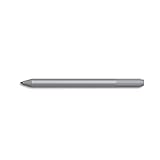
- Surface pen. Write and draw naturally. Create without limits
- Precisely sketch and shade with 4,096 pressure points that respond to the lightest touch
- Reduced lag/low latency: Ink flows out in real time with no lag or latency
- Connector type: bluetooth 4.0. Use Surface Pen with apps like OneNote, Microsoft Office, Adobe Suite, Sketch able, Bluebeam Revue, Draw board, CorelDraw, and Staff pad
- Compatibility: Surface Book, Surface Book 2, Surface Studio 1st Gen, Surface Studio 2, Surface Laptop 1st Gen, Surface Laptop 2, Surface Go, Surface Pro 3, Surface Pro 4, Surface Pro 5th Gen, Surface Pro 6, Surface 3, Pen Tip Kit
Qué significa que Paint sea un programa raster
Una imagen raster está compuesta por una cuadrícula de píxeles. Cuando se amplía mucho, pueden verse esos pequeños puntos o bloques de color. Paint trabaja principalmente con este tipo de imágenes, por lo que encaja especialmente bien con:
- capturas de pantalla y anotaciones;
- recortes y cambios de tamaño;
- iconos y gráficos sencillos;
- dibujos hechos con ratón, pantalla táctil o lápiz;
- pixel art y bocetos rápidos;
- imágenes básicas para documentos, presentaciones o publicaciones.
Esta naturaleza raster también explica sus límites. Paint no está pensado para crear logotipos vectoriales que puedan escalarse indefinidamente, revelar archivos RAW de cámaras, realizar una corrección de color avanzada o mantener una edición profesional completamente no destructiva.
Historia de Microsoft Paint
Los antecedentes de la pintura digital
Paint no fue el primer sistema de pintura digital. Antes de que los ordenadores personales popularizaran este tipo de software, ya existían experimentos con memoria de imagen y pantallas interactivas. Uno de los antecedentes destacados es SuperPaint, desarrollado por Dick Shoup en Xerox PARC en 1973. El Computer History Museum recoge la historia de los primeros sistemas de pintura digital.
También existieron otras aplicaciones tempranas, como MacPaint. Estos proyectos son importantes como contexto tecnológico, pero no deben confundirse con el origen directo de Microsoft Paint: demostraron antes que era posible pintar y manipular píxeles de forma interactiva.
Windows Errors? Fix Them Before They Spread
Repair common Windows errors and clear accumulated junk for a smoother, more stable PC - no reinstall needed.Free scan · no reinstallOutdated Drivers Are Slowing You Down
One free scan finds every outdated or missing driver and matches the right update for your exact hardware.Free scan · exact hardware matchWindows 1.0: el nacimiento de Paint
Microsoft incluyó un programa de pintura en Windows 1.0, lanzado el 20 de noviembre de 1985. El sistema también incorporaba aplicaciones básicas como Write, Calculadora, Calendario, Bloc de notas y Reloj. La inclusión de un programa gráfico ayudaba a mostrar una de las ideas centrales de Windows: trabajar con una interfaz visual y manipular contenido en una pantalla, en lugar de depender exclusivamente de comandos de texto.
Las referencias históricas secundarias relacionan la primera versión con tecnología licenciada de PC Paintbrush, un programa desarrollado por ZSoft. La formulación más precisa es que Microsoft incorporó tecnología de PC Paintbrush en las primeras versiones de Paint; después, Paint se convirtió en una aplicación integrada en Windows y evolucionó dentro de ese sistema. No sería correcto describirlo sin matices como si fuera simplemente el mismo producto.
La versión inicial era muy limitada comparada con la actual. Trabajaba inicialmente con gráficos monocromos, utilizaba el formato MSP y ofrecía herramientas básicas de dibujo, pincel, formas y curvas. Estos detalles proceden de reconstrucciones históricas secundarias y pueden variar según la versión concreta, por lo que no deben interpretarse como la especificación actual de Paint.
De Paint a Paintbrush y la llegada del color
En generaciones posteriores de Windows, el programa pasó a denominarse Paintbrush. Windows 3.0 supuso una ampliación importante: las referencias históricas describen la incorporación de soporte de color y de formatos más habituales, como BMP y PCX.
Rank #2

- 【Compatibility】❌NOTE:Does NOT work with Surface Laptop Go Series,which belongs to a different series than Surface Laptop and Surface Go.❌NOT COMPATIBLE WITH:Surface Pro12/Surface Laptop Go/Laptop Go 2/ Laptop Go3/Laptop SE/ Surface Hub 2s/Surface Laptop 6/Surface Laptop 7;The F97 supports up to the MPP1.15 protocol and works with most Microsoft Surface devices.[Surface Model List]✔Surface Pro 4/Pro(5th Gen)/Pro 6/Pro 7/Pro 7+/Pro 8/Pro 9/Pro X/Pro 10/Pro 11, ✔Surface Book/Bk 2/Bk 3, ✔Surface Laptop/Laptop 2/Laptop 3/Laptop 4/Laptop 5,✔Surface Go/Go 2/Go 3/Go 4, ✔Surface Studio2/Studio2+;
- 【Operation Guidelines&No Bluetooth Required】Not require Bluetooth connection, press and hold the upper button(Right mouse Button)for 1second to start the Surface Pen, the indicator light appears green, use it directly on devices. If it cannot be used on compatible devices, please check whether your device is connected to other pens, disconnect other pens, and then turn on our pen. If no other device is connected, please check your device model again.(Contact us to know more about the models)
- 【Eraser/Right-click Functions&Package Included】The Surface Pen comes with eraser and right-click functions,the lower key is the eraser,and the upper key is the right mouse button.which helps you to improve your work efficiency.Package Included:1xF97 Surface Pen,1xUSB-C cable,2xReplacement tips, 1xUser manual.Easy to Replace Tip:2 extra nibs for easy replacement at any time.
- 【Fast Charge &Smart Standby】Enjoying Milikilo's pen for surface leading Type-C fast charge and longer battery life, Stylus F97 only takes 40 minutes to fully charge for 80 hours of battery life. Automatically turn in "Sleep Mode" if idle for 10 minutes to save power. Perfect for students, business professionals, and creators who take notes and draw frequently.
- 【Palm Rejection&Double Magnets】With palm rejection technology, you can rest your hand naturally on the screen without fatigue or accidental touches. The F97 pen for surface attaches firmly to your Microsoft Surface tablets with two stronger built-in magnets, Milikilo Surface pen is always there and ready to jot down when inspiration strikes.
El cambio fue más que una sucesión de nombres y herramientas. Paint pasó de ser una demostración sencilla de las capacidades gráficas de Windows a convertirse en una utilidad cotidiana para editar imágenes pequeñas, preparar materiales básicos y realizar anotaciones. Como Windows estaba instalado en millones de ordenadores, muchas personas tuvieron su primer contacto con el dibujo digital a través de esta aplicación.
Windows 95, Windows 10 y la continuidad de Paint
Paint continuó formando parte de Windows durante décadas. En 2017, cuando surgieron informaciones sobre su posible desaparición, Microsoft aclaró que Paint no desaparecería, aunque su distribución podía trasladarse a Microsoft Store. La compañía distinguió además Paint 3D como una aplicación diferente (aclaración de Microsoft sobre el futuro de Paint).
Paint 3D se presentó con Windows 10 Creators Update como una experiencia para crear y manipular objetos tridimensionales. No es lo mismo que el Paint clásico: Paint tradicional mantiene su enfoque 2D y raster, mientras que Paint 3D fue diseñado alrededor de objetos y escenas tridimensionales (presentación de las funciones 3D de Windows).
El rediseño de Windows 11
En Windows 11, Microsoft modernizó la interfaz de Paint y amplió sus posibilidades. Las versiones recientes destacan especialmente por incorporar capas, transparencia, eliminación de fondos y herramientas de inteligencia artificial, aunque la disponibilidad exacta depende de la versión de Windows, la versión de Paint instalada desde Microsoft Store, el canal de actualización y el dispositivo.
Recommended Free Tools
Microsoft anunció las capas y la transparencia en septiembre de 2023. Las capas permiten apilar elementos, cambiar su orden, ocultarlos, duplicarlos y fusionarlos. La transparencia permite abrir y guardar PNG transparentes y mostrar el contenido de las capas inferiores cuando se borra parte de una capa superior (anuncio de capas y transparencia en Paint).
Funciones principales de Paint
Dibujo libre con lápiz y pinceles
Las herramientas de lápiz y pincel permiten dibujar directamente sobre el lienzo con distintos colores y tamaños. Son apropiadas para bocetos, diagramas informales, pixel art, marcas rápidas y anotaciones. Se puede utilizar un ratón, una pantalla táctil o un lápiz óptico compatible; Microsoft menciona expresamente Surface Pen y otros stylus compatibles como métodos de entrada (funciones de dibujo de Paint).
Si dibujar con ratón resulta incómodo, un Microsoft Surface Pen puede ser una opción razonable para quien utilice una Surface compatible. No es necesario para usar Paint y no todos los lápices funcionan con todos los ordenadores Windows: la compatibilidad depende del dispositivo, de la tecnología del panel y del propio lápiz. En un PC que no sea Surface conviene confirmar las especificaciones antes de comprar un stylus.
Líneas, formas y texto
Paint permite insertar líneas, rectángulos, círculos y otras formas sencillas, además de texto. Con estas herramientas se pueden señalar elementos en una captura, preparar un esquema básico, marcar medidas o crear una imagen simple para una presentación.
Rank #3

- Take notes naturally: The haptic motor in Surface Slim Pen 2 brings the feeling of writing and drawing on paper to your PC's screen.
- Haptic Signaling: Haptic feedback is only compatible with Surface Pro 11, Surface Laptop Studio 2, Surface Pro 8, Surface Pro 9 and Surface Laptop Studio with Windows 11
- Precise rendering: A sharper pen tip and an improved design let you approach the screen at a perfect angle for ultra-precise tilting, shading and an exceptional 4,096 points of pressure sensitivity.
- Smooth and comfortable: Designed with a minimalist woodworking style, it fits all hand sizes and provides a comfortable grip and easy control.
- After-sales service: This package includes one Slim Pen 2, a Slim Pen 2 Tips replacement (3 Pack), and a pen holder. If you have any questions, please feel free to contact us.
Para obtener un resultado más limpio, suele ser mejor dibujar cada componente en una capa separada cuando la versión instalada ofrece capas. Así, el texto, el fondo y las formas pueden moverse u ocultarse sin modificar necesariamente todo el resto de la composición.
Recortar y cambiar el tamaño
El recorte elimina las zonas que no interesan y el cambio de tamaño ajusta las dimensiones de la imagen. Son dos de las tareas para las que Paint resulta más práctico: preparar una captura, adaptar una fotografía a un documento o reducir una imagen antes de compartirla.
Hay que distinguir entre cambiar las dimensiones y cambiar el peso del archivo. Reducir el ancho y el alto suele disminuir el tamaño, pero el formato elegido y el nivel de compresión también influyen. Guardar una imagen JPEG, por ejemplo, puede reducir el archivo a costa de introducir compresión con pérdida.
Edición básica y anotaciones
Un flujo de trabajo habitual consiste en abrir una imagen, recortarla, dibujar encima, borrar partes, rellenar áreas, añadir texto y guardar una copia. Paint resulta especialmente útil cuando la imagen no necesita un retoque complejo y lo importante es terminar rápidamente.
The Tool Desk
Outbyte PC Repair FREERepair Windows errors before they cause bigger problemsFix Now →Outbyte Driver Updater FREEScan for outdated or missing drivers - takes under a minuteDriver Scan →Para una captura de pantalla, por ejemplo, puede bastar con recortar la ventana, dibujar un rectángulo alrededor del botón relevante, añadir una flecha y guardar el resultado como PNG. Para una fotografía que necesita eliminar imperfecciones, ajustar luces y sombras o conservar muchos ajustes editables, será preferible una aplicación especializada.
Capas y transparencia
Las capas separan visualmente los elementos de una composición. Un ejemplo sencillo es colocar el fondo en una capa, el objeto principal en otra y el texto o las anotaciones en una tercera. Según la versión disponible, se pueden cambiar las capas de orden, ocultarlas, duplicarlas, fusionarlas o eliminarlas.
La transparencia permite que una capa no sea completamente opaca. Es útil para crear un objeto recortado, superponer un logotipo o guardar una imagen sin fondo. El formato PNG es especialmente relevante en este escenario porque admite transparencia y Microsoft documentó su compatibilidad junto con las capas.
Estas funciones reducen una limitación histórica de Paint, pero no lo convierten automáticamente en un editor profesional. La profundidad de las herramientas, los modos de fusión, las máscaras, el control del color y las opciones de edición no destructiva siguen siendo más limitados que en aplicaciones especializadas.
Quick wins for a faster PC:
Scan for outdated or missing drivers - takes under a minuteDriver Scan →Repair Windows errors before they cause bigger problemsFix Now →Fix the driver behind crashes, sound loss and screen glitchesFind Drivers →Rank #4
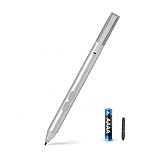
- SURFACE PEN COMPATIBILITY: Fits Surface Pro 11/10/9/8/X/7/6/5/4/3, Surface 12-inch, 13-inch, Surface Go 1/2/3/4, Surface Book 1/2/3/4, Surface Laptop 1/2/3/4/5/6, Surface Laptop Studio 1/2, Surface Duo—plus Kobo, HP, ASUS, Acer MPP devices. ❌NOT for Surface Laptop Go or Laptop 7 (2024), Laptop 8 (2026)
- 2500-HOUR BATTERY, ZERO CHARGING: Forget daily charging. One AAAA battery provide 2500 working hours—about 300 days of note-taking. No Bluetooth, no pairing, no cables. Just insert the battery (Positive pole down), press the button and write in OneNote, Windows Ink or any drawing app. Great for students
- 1024 PRESSURE SENSITIVITY + SIDE BUTTONS: 1024 pressure levels keep handwriting, sketching and app drawing smooth with no lag. Lower key erases, upper key right-clicks—sign documents and mark up PDFs in one tap. Great for artists
- PALM REJECTION + ANTI-LOST CLIP: Rest your palm on the screen and write naturally—palm rejection blocks stray touches. No magnets to interfere with the signal; a sturdy metal clip snaps onto your pocket, bag or Type Cover. Built for commuters
- WHAT'S IN THE BOX + US CUSTOMER SUPPORT: Package includes 1 x MPP 1.51 Surface pen, 1 x AAAA battery, 1 spare nibs, and a manual. Backed by a 18-month warranty and lifetime support. We offer responsive US-based customer support to resolve any issue swiftly
Eliminación de fondo
Las versiones recientes incluyen una herramienta que intenta aislar el sujeto principal y eliminar el fondo. Puede ahorrar tiempo en imágenes con una separación clara entre el objeto y el entorno, y resulta útil para crear una composición sencilla con transparencia (anuncio de la eliminación de fondo en Paint).
No debe esperarse una precisión perfecta. El resultado puede necesitar revisión cuando hay pelo, ramas, bordes finos, objetos del mismo color que el fondo, transparencias o poca diferencia entre el sujeto y el entorno. Para un recorte profesional conviene comprobar los bordes con ampliación y corregir manualmente las zonas que la herramienta haya conservado o eliminado de forma incorrecta.
Cocreator y otras funciones de inteligencia artificial
Cocreator combina una indicación escrita con un dibujo realizado en el lienzo para generar una imagen basada en ambos elementos. No es una función universal de todas las instalaciones de Paint. Según Microsoft Support, requiere un Copilot+ PC, la versión más reciente de Paint y, en determinados casos, iniciar sesión. Microsoft también indica que está optimizado para indicaciones en inglés, por lo que otros idiomas pueden ofrecer un rendimiento inferior (requisitos de las funciones de Copilot+ en Paint).
Microsoft ha anunciado además funciones como un generador de stickers, selección de objetos y mejoras relacionadas con el relleno generativo. Algunas se han descrito como experiencias para Windows Insiders o con despliegue progresivo. Por eso, la forma correcta de presentar estas opciones es como funciones anunciadas, en pruebas o dependientes del canal y del dispositivo, no como herramientas disponibles para cualquier usuario de Windows (anuncio de la nueva generación de experiencias de Windows).
Free tools Windows power users keep installed
One-click scans. No signup required.
Formatos de archivo y precauciones
Paint trabaja con formatos gráficos habituales de Windows, entre ellos BMP, JPEG, GIF y PNG. La compatibilidad exacta para abrir, editar y guardar puede variar según la versión instalada. Microsoft mantiene una referencia de extensiones de archivo comunes en Windows.
| Formato | Cuándo puede ser útil | Precaución |
|---|---|---|
| PNG | Capturas, gráficos, texto y transparencias. | Suele ser una buena elección para conservar bordes nítidos y transparencia. |
| JPEG/JPG | Fotografías e imágenes destinadas a ocupar menos espacio. | Utiliza compresión con pérdida; volver a guardar repetidamente puede degradar la imagen. |
| BMP | Imágenes de mapa de bits con poca o ninguna compresión. | Los archivos pueden ser mucho más grandes. |
| GIF | Gráficos sencillos y compatibilidad amplia. | No debe darse por hecho que Paint conservará la animación de un GIF al editarlo y guardarlo. |
Una imagen GIF animada puede convertirse en una imagen estática al pasar por una aplicación gráfica. Por tanto, antes de editarla conviene conservar el original y comprobar el resultado final; Microsoft advierte de esta clase de limitación en su documentación sobre tipos de archivos gráficos (referencia de formatos gráficos de Microsoft).
Independent reader supportYour contribution helps us test, update, and keep practical guides available for everyone.Para qué sirve Paint y cuándo elegir otra herramienta
| Necesidad | ¿Paint es adecuado? | Motivo |
|---|---|---|
| Recortar o redimensionar una imagen | Sí | Es una tarea rápida y central de la aplicación. |
| Anotar una captura de pantalla | Sí | Permite añadir flechas, formas, texto y resaltados. |
| Dibujar un boceto o pixel art | Sí | El control directo de píxeles resulta suficiente. |
| Componer una imagen sencilla | Sí, especialmente con capas | Permite separar fondo, objetos y texto. |
| Retocar profesionalmente una fotografía | No es lo ideal | Carece del conjunto de herramientas de revelado, máscaras y corrección avanzada de un editor especializado. |
| Crear un logotipo vectorial complejo | No | Paint trabaja principalmente con píxeles, no con objetos vectoriales escalables. |
| Editar RAW, animación avanzada o maquetación | No | Son flujos de trabajo fuera de su propósito principal. |
La pregunta práctica no es si Paint puede abrir una imagen, sino si conserva las capacidades que se necesitan después. Para una modificación puntual, su sencillez es una ventaja. Para un proyecto con muchas revisiones, numerosos efectos, color gestionado o elementos vectoriales, esa misma sencillez se convierte en una limitación.
Disponibilidad, versiones y requisitos
Paint forma parte de Windows, pero su interfaz y sus funciones pueden cambiar según la edición del sistema y la versión de la aplicación distribuida mediante Microsoft Store. Si faltan herramientas como capas o eliminación de fondo, lo primero es comprobar Windows Update y las actualizaciones de Microsoft Store; no conviene asumir que la ausencia significa que Paint haya dejado de incluirlas para todos los usuarios.
Best Value

- 【Fast Charge & Longer Standby, No Panic】Enjoy Metapen’s leading USB-C fast charging and extended battery life. The M2 takes only 1 hour to fully charge, providing up to 100 hours of use. Charge 5 mins = work 24+ hours of standby time, outperforming most brands on Amazon. Perfect for creators, business professionals, and students who need to take notes or draw frequently
- 【4096 Finest Control & Tail Eraser】With 4096 levels of pressure sensitivity, the Metapen Stylus M2 is ideal for artists, photographers, and designers. Accurately draw, write, or annotate in any supported app. The eraser on the tail end quickly removes mistakes, allowing you to edit with ease — just like using a traditional graphite pencil. Windows Ink lets you create sticky notes, capture ideas instantly, and even take and edit screenshots with a single click
- 【Powerful Magnetic Attachment, Never Lose Again】The Metapen M2 firmly attaches to your Microsoft Surface tablets with two stronger built-in magnets, so it’s always ready when inspiration strikes. [Supported Magnetic Attachment Models] Surface Pro 3–Pro 11, Surface Book / Book 2 / Book 3, Surface 3, Surface Go / Go 2 / Go 3, Kobo Libra Colour, Kobo Sage, Kobo Elipsa, Kobo Elipsa 2E
- 【Advanced Cone-Shaped Tip & Premium Feel】Unlike old-fashioned styluses with tubular tips, the Metapen M2 features a cone-shaped tip for stronger signal detection and a streamlined design. The aluminum-alloy body with a rounded-square shape offers a comfortable grip and prevents it from rolling on your desk
- 【Tilt Function & Palm Rejection】The Metapen M2 accurately reproduces both the finest lines and the broadest brush strokes. Tilt the tip up to ±55° to add artistic shading to your drawings. With palm rejection technology, you can rest your hand naturally on the screen without fatigue or accidental touches — and enjoy smooth, uninterrupted writing or drawing
Microsoft proporciona procedimientos para desinstalar y reinstalar Paint y Recortes cuando la instalación integrada presenta problemas. Antes de reinstalar, es prudente guardar las imágenes en una carpeta independiente y cerrar la aplicación.
Las funciones de inteligencia artificial tienen requisitos adicionales. El hecho de que un equipo pueda ejecutar Windows 11 no significa que pueda usar Cocreator. Los requisitos generales publicados para Windows 11 incluyen, entre otros, un procesador compatible de 1 GHz o más, 4 GB de RAM, 64 GB de almacenamiento, firmware UEFI con Arranque seguro y TPM 2.0 (requisitos oficiales de Windows 11). Una función concreta de Paint puede exigir hardware adicional, como ocurre con los equipos Copilot+.
Consejos para trabajar mejor con Paint
- Conserva el original. Guarda una copia antes de recortar, redimensionar o convertir el formato.
- Elige el formato según el resultado. Usa PNG cuando necesites transparencia o texto nítido y JPEG cuando el objetivo principal sea reducir el tamaño de una fotografía.
- Trabaja en capas cuando estén disponibles. Separa fondo, texto y anotaciones para poder ocultarlos o modificarlos por separado.
- Revisa los bordes tras eliminar un fondo. Amplía la imagen y comprueba pelo, esquinas y zonas de bajo contraste.
- Comprueba el tamaño final. Una imagen con dimensiones excesivas puede pesar más de lo necesario para un documento o una página web.
- Verifica la versión antes de buscar una función. Las opciones recientes y las funciones de IA no se distribuyen necesariamente al mismo tiempo en todos los dispositivos.
La importancia de Paint
La importancia de Microsoft Paint no consiste en haber inventado la pintura digital ni en competir con los editores profesionales. Su relevancia histórica está en haber llevado una herramienta gráfica sencilla a una enorme base de usuarios de Windows. Para muchas personas, fue la primera aplicación con la que dibujaron en un ordenador, editaron una captura o entendieron que una imagen digital podía modificarse directamente.
Su evolución también muestra cómo ha cambiado el software de consumo: el Paint original era una herramienta elemental para dibujar píxeles; el Paint actual conserva esa accesibilidad, pero añade capas, transparencia, eliminación de fondos y funciones de IA condicionadas por el hardware, la versión y la disponibilidad regional o progresiva.
What’s actually slowing this PC down?
Pick the symptom - the matching free tool is one click away.
Frequently Asked Questions
¿Qué es Microsoft Paint?
Paint es una aplicación de edición gráfica raster incluida en Windows. Permite crear y modificar imágenes de píxeles mediante herramientas de dibujo, pinceles, formas, texto, recorte, redimensionamiento y anotación.
¿Paint y Paint 3D son lo mismo?
No. Paint 3D es una aplicación distinta, presentada para crear y manipular objetos tridimensionales. Paint tradicional está orientado principalmente al dibujo y la edición 2D raster.
¿Qué funciones nuevas tiene Paint en Windows 11?
Depende de la versión instalada, del dispositivo y del canal de actualización. Las versiones recientes de Paint incluyen capas, transparencia y eliminación de fondos, pero no todas las funciones llegan al mismo tiempo a todos los equipos.
¿Qué requisitos tiene Cocreator en Paint?
Según Microsoft Support, Cocreator requiere un Copilot+ PC y la versión más reciente de Paint; en ciertos casos también requiere iniciar sesión. Además, Microsoft indica que está optimizado para indicaciones en inglés.
Quick wins for a faster PC:
Clear out junk files and repair common Windows errorsFree Scan →Fix the driver behind crashes, sound loss and screen glitchesFind Drivers →¿Qué formato conviene usar en Paint?
PNG suele ser la opción más conveniente para capturas, texto y transparencias. JPEG puede ser preferible para fotografías cuando se busca un archivo más pequeño, aunque utiliza compresión con pérdida.
The Bottom Line
En resumen: Microsoft Paint es un editor raster básico, rápido y accesible para dibujar, anotar, recortar, redimensionar y preparar imágenes sencillas. Su versión moderna en Windows 11 es más capaz gracias a las capas, la transparencia y la eliminación de fondos, pero sus funciones de IA no están disponibles universalmente. Sigue siendo una excelente herramienta para tareas rápidas, no un sustituto de un programa profesional de fotografía, ilustración o maquetación.
Quick Recap

Product prices and availability are accurate as of the date/time indicated and are subject to change. Any price and availability information displayed on Amazon at the time of purchase will apply.