Outdated Drivers Are Slowing You Down
Recommended Free Tools
Outbyte Driver Updater · freeOne free scan finds every outdated or missing driver and matches the right update for your exact hardware.
Scan My Drivers Free →ThatPainter is reader-supported. When you buy through links on our site, we may earn an affiliate commission. Learn More
Quy trình ZBrush thường bị chậm không phải vì thiếu brush hay phím tắt, mà vì làm sai thứ tự: thêm chi tiết khi silhouette chưa ổn, remesh trước khi hoàn tất sculpt, hoặc gộp và ghi đè file mà không có bản khôi phục. Cách an toàn hơn là chia công việc thành bốn chặng: blockout và hình khối, sculpt có kiểm soát, topology và chuyển giao, rồi lưu trữ và thiết bị.
Bài này dựa trên workflow và tài liệu ZBrush hiện hành, trong đó ZBrush 2026.1 có thêm các cải tiến như IMM Viewer, tổ chức brush bằng cấu trúc thư mục SubTool, hệ thống thư mục người dùng mới và công cụ retopology thủ công. Tên menu hoặc hành vi cụ thể có thể khác ở các phiên bản cũ.

Chặng 1: Blockout và kiểm soát hình khối
1. Dùng DynaMesh để blockout trước khi lo topology
DynaMesh phù hợp với giai đoạn tìm hình. Nó cho phép kéo, đẩy, thêm hoặc loại bỏ thể tích mà không bị giới hạn bởi topology ban đầu. Khi polygon bị kéo giãn rõ rệt, giữ Ctrl rồi kéo trên vùng trống của canvas để cập nhật lại topology tương đối đồng đều.
Hãy cập nhật DynaMesh khi lưới đã biến dạng đến mức brush bắt đầu tạo ra mật độ polygon không đều, thay vì liên tục remesh sau mỗi vài nét. Mục tiêu ở giai đoạn này là:
#1 Best Overall

- Large Active Drawing Space: UGEE M708 V3 graphic drawing tablet features 10 x 6 inch large active drawing space with papery texture surface, provides enormous and smooth drawing for your digital artwork creation, offers no-lag sketch and painting experience
- 16384 Passive Stylus Technology: A more affordable passive stylus technology offers 16384 levels of pressure sensitivity allows you to draw accurate lines of any weight and opacity according to the pressure you apply to the pen, sharper line with light pressure and thick line with hard pressure for artistry design or unique brush effect for photo retouching
- Compatible with Multiple System and Softwares: Powerful compatibility, tablet for drawing computer, perform well with Windows 11/10/8/7, Mac OS X 10.10 or later, Android 10.0 or later, mac OS 10.12 or later, Chrome OS 88 or later and Linux; Driver program works with creative software such as Photoshop, Illustrator, Macromedia Flash, Comic Studio, SAI, Infinite Stratos, 3D MAX, Autodesk MAYA, Pixologic ZBrush and more
- Ergonomically Designed Shortcuts: 8 customizable express keys on the side for short cuts like eraser, zoom in and out, scrolling and undo, provide a lot more for convenience and helps to improve the productivity and efficiency when creating with the drawing tablet
- Easy Connectivity for Beginners: The UGEE M708 V3 offers USB to USB-C connectivity, plus adapters for USB C, ensuring easy connection to various devices and allowing beginner artists to set up quickly and focus on their creativity without compatibility concerns; Whether using a laptop, desktop, chromebook, or tablet, the UGEE M708 V3 provides a seamless experience for those just starting their digital art journey
- silhouette;
- tỷ lệ tổng thể;
- khối lớn như hộp sọ, lồng ngực, hông và chi;
- mối quan hệ giữa các phần của mẫu.
Đừng dùng DynaMesh để sửa những vấn đề đáng lẽ phải giải quyết ở subdivision thấp hoặc bằng topology sản xuất. DynaMesh thay đổi topology, vì vậy UV sẽ bị xóa. Polypaint có thể được giữ lại trong một số quy trình, nhưng chất lượng phụ thuộc vào resolution và không nên xem đó là bản sao màu tuyệt đối an toàn.
Với nhân vật cần animation hoặc texture production, hãy coi DynaMesh là “xưởng tìm hình”, không phải topology cuối cùng.
2. Bật symmetry sớm, chuyển sang Poseable Symmetry sau khi tạo pose
Ở giai đoạn dựng form cơ bản, symmetry giúp bạn sculpt một phía và cập nhật phía còn lại. Thông thường, symmetry theo trục X là lựa chọn hợp lý cho nhân vật đối xứng. ZBrush cũng có radial symmetry và Poseable Symmetry, trong đó Poseable Symmetry dựa trên topology để đối xứng theo cấu trúc của mesh thay vì chỉ theo trục thế giới.
Free tools Windows power users keep installed
One-click scans. No signup required.
Quy trình thực tế:
- Bật symmetry khi dựng đầu, thân và các khối chính.
- Giữ đối xứng cho đến khi tỷ lệ và anatomy đã đủ ổn định.
- Đặt pose.
- Chuyển sang Poseable Symmetry nếu cần tiếp tục chỉnh hai bên tương ứng sau khi mesh không còn nằm trong tư thế đối xứng theo trục thế giới.
- Tắt symmetry khi thêm bất đối xứng có chủ đích như nếp nhăn, vết thương, phụ kiện hoặc độ lệch tự nhiên.
Sau khi Divide, hãy kiểm tra lại thiết lập. Một số quy trình có thể đưa mesh về symmetry thông thường, khiến bạn phải bật lại Poseable Symmetry.
3. Làm việc theo subdivision levels: thấp cho silhouette, cao cho bề mặt
Subdivision history là xương sống của một sculpt có thể sửa chữa. Ở cấp thấp, bạn có ít polygon và có thể điều chỉnh tỷ lệ, đường viền và các mặt phẳng lớn. Ở cấp trung, bạn xây cơ bắp, nếp gấp và chuyển tiếp. Ở cấp cao, bạn mới thêm pores, wrinkles và texture bề mặt.
| Cấp làm việc | Mục tiêu | Câu hỏi cần kiểm tra |
|---|---|---|
| Thấp | Silhouette, tỷ lệ, pose, khối lớn | Nhìn xa hoặc nhìn ở dạng bóng đen, hình có còn đúng không? |
| Trung | Planes, anatomy, cơ bắp, nếp gấp chính | Các khối có chuyển tiếp hợp lý không? |
| Cao | Pores, wrinkles, vết xước, texture vật liệu | Chi tiết có phục vụ form và vật liệu không? |
Đây là nguyên tắc vận hành, không phải quy định rằng mọi mẫu đều cần một số polygon hoặc số subdivision cố định. Khi phát hiện tỷ lệ sai, nhấn Shift+D để xuống cấp thấp, sửa hình, rồi kiểm tra lại cấp cao. Thay đổi ở cấp thấp có thể truyền lên các cấp cao, giúp giữ lại phần lớn chi tiết bề mặt thay vì phải sculpt lại từ đầu.
Một workflow điển hình là nhập base mesh thấp, subdivide, sculpt chi tiết, quay lại cấp thấp để chỉnh hình và cuối cùng tạo displacement hoặc normal map. Nếu silhouette chưa thuyết phục ở cấp thấp, pores sẽ không cứu được mẫu.
PC Slower Than It Used to Be?
A free scan shows the junk files, broken settings and background clutter dragging Windows down - then fixes them in one click.Free scan · Windows 10 & 11Outdated Drivers Are Slowing You Down
One free scan finds every outdated or missing driver and matches the right update for your exact hardware.Free scan · exact hardware matchChặng 2: Sculpt có kiểm soát
4. Dùng mask trước các thao tác biến dạng mạnh
Mask bảo vệ vùng khỏi sculpting, painting và nhiều thao tác biến dạng. Giữ Ctrl để dùng brush mask, sau đó có thể đảo mask, làm mềm hoặc mở rộng biên. Mask không chỉ có trạng thái bật/tắt; vùng bán phần tạo ra chuyển tiếp mềm ở mép.
Trước khi dùng Move, Inflate, Polish hoặc deformation mạnh, hãy mask vùng cần giữ. Ví dụ, khi chỉnh mũi của một nhân vật, mask phần trán và hốc mắt để thay đổi không lan sang toàn bộ mặt.
Rank #2
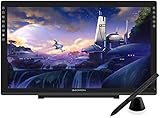
- Please kindly note that GAOMON PD2200 drawing tablet is not a standalone tablet, It must be connected to a laptop or computer to work.
- 【FOR ONLINE TEACHING & MEETING】You can use GAOMON PD2200 pen display tablet for online education and remote meeting. It works with most online meeting programs, like Zoom, and so on. 【FOR DIGITAL ART & CREATION】-- It's not only for beginner but also for professionalists in digital drawing, sketching, graphics design, 3D art work, animation, etc. 【FOR ANNOTATING AND SIGNATURE】--It is also broadly used in annotating and signing file in excel, word, pdf, ppt, etc.
- 【FULL GLASS STYLISH DESIGN】 It’s full glass design with 8 touch keys. No PVC frame on 3 sides.【HD FULL-LAMINATED SCREEN & 130% sRGB/92%NTSC】--Visually the parallax will be deduced to the lowest level. 【WITH AG-FILME PRE-APPLIED】--To protect the PD2200 drawing monitor during long shipping and to avoid bubble when applying film, we applied an anti-glare film in advance in our no dust factory. After you peel off the outside layer protective film, the real film remains on PD2200.
- 【8192 LEVELS PRESSURE & BATTERY-FREE PEN AP32】【TILT SUPPORT FUNCTION】--GAOMON PD2200 Drawing Display Tablet uses 8192 battery-free pen with tilt support function allow you to create your remarkable piece with superior control and stunning fluidity. [PEN HOLDER & PEN NIBS]-- 8 replacement nibs are put inside the pen holder. [8 TOUCH SHORTCUTS]--They are areavailable to customize in GAOMON driver.
- 【1000: 1 CONTRAST RATIO】--Enables more clear and vivid images effects. 【OTHER DISPLAY INFO】--Max Viewing Angle: 89°/89°(H)/89°/89°(V) (Typ.)(CR>10). Display Area: 476.64 x 268.11mm(18.8*10.6 inches). Resonse Time: 25MS. 【HOW TO UNSE OSD MENU】--Longe Press Menu Button for 6 seconds to active the OSD panel. You can adjust the color, brightness, etc here. 【HOW TO ADJUST COLOR】--Go to RGB-Color--Color Effect--Enter ''USER''--Then you can adjust the hue & saturation of RGBCYM here.
Nếu cần một chi tiết hòa dần vào bề mặt, dùng BlurMask để làm mềm biên thay vì cố vẽ một đường mask hoàn hảo bằng tay. Khi kết quả bị “gãy” ở mép, nguyên nhân thường là mask quá cứng hoặc brush quá mạnh, không nhất thiết là mesh thiếu polygon.
5. Tạo Polygroups để cô lập vùng nhanh
Polygroup là thông tin nhóm nằm trên cùng một mesh liên tục. Nó khác SubTool: Polygroup giúp tổ chức các vùng bên trong một mesh, còn SubTool là các mảnh hình học riêng có thể quản lý độc lập.
What’s actually slowing this PC down?
Pick the symptom - the matching free tool is one click away.
Bật PolyFrame, sau đó Ctrl+Shift+click vào một group để chỉ hiển thị vùng đó. Giữ tổ hợp phím và kéo ra ngoài canvas để đảo vùng hiển thị. Cách này hữu ích khi cần làm việc riêng trên:
- mặt và tai;
- áo giáp hoặc các mảng hard-surface;
- đế giày;
- các panel của một prop;
- vùng cần mask, hide hoặc chỉnh topology.
Hãy dùng Polygroup khi các vùng vẫn thuộc cùng một khối mesh và bạn chỉ cần cô lập để thao tác. Nếu một phần cần visibility, material, biến dạng hoặc xuất file riêng, SubTool thường phù hợp hơn.
6. Tách phần độc lập thành SubTool và đặt tên có hệ thống
SubTool giúp bật/tắt visibility, sculpt, polypaint và quản lý từng mảnh hình học độc lập. Bạn có thể chọn nhanh trong danh sách bằng phím N khi scene có từ ba SubTool trở lên. Biểu tượng mắt điều khiển visibility; biểu tượng cọ liên quan đến khả năng Polypaint của SubTool.
Đặt tên ngay khi tạo phần mới. Một quy ước đơn giản:
CHR_body_main
CHR_head
CHR_armor_chest
PROP_weapon_blade
PROP_weapon_handle
Tách riêng những phần:
- dễ bị biến dạng khi chỉnh phần khác;
- cần material hoặc texture riêng;
- cần xuất sang phần mềm khác độc lập;
- có topology hoặc quy trình retopology khác;
- cần bật/tắt thường xuyên trong lúc sculpt.
Ngược lại, đừng chia nhỏ mọi thứ ngay từ đầu. Một cảnh có quá nhiều SubTool sẽ khó chọn, khó đặt tên, khó kiểm tra và dễ phát sinh lỗi khi merge hoặc chuyển giao.
7. Bật Backface Masking khi sculpt bề mặt mỏng
Trên tai, mí mắt, tấm vải một lớp hoặc tấm kim loại mỏng, brush lớn hơn độ dày của bề mặt có thể tác động xuyên sang polygon ở phía đối diện. Backface Masking hạn chế ảnh hưởng lên các polygon quay lưng khỏi hướng nhìn, giúp giảm hiện tượng “leak through”.
Đây là một thiết lập tự động, không phải mask sơn thủ công hiển thị rõ trên model. Sau khi bật, vẫn kiểm tra kết quả từ nhiều góc nhìn vì hiệu quả phụ thuộc hướng polygon, độ dày và hướng brush. Backface Masking đặc biệt hữu ích khi chải bề mặt mỏng nhưng không thay thế việc tạo độ dày thật nếu asset cần xuất bản hoặc render từ nhiều góc.
Rank #3

- Wacom Intuos Small Bluetooth Graphics Drawing Tablet: Enjoy industry leading tablet performance in superior control and precision with Wacom's EMR, battery free technology that feels like pen on paper
- Works With All Software: Wacom Intuos tablet can be used in any software program to explore new facets of digital creativity; draw, paint, edit photos/videos, create designs, and mark up documents
- Wireless Superior Connectivity: Connect wirelessly via Bluetooth or directly using USB-A cable which enables you to work, draw or create whether it's at a desk, on the sofa, in classroom or even outside
- Software and Training Included: Only Wacom gives you software with every purchase. Register your Intuos tablet and gain access to some of the best creative software and Wacom's online training
- Wacom is the Global Leader in Drawing Tablet and Displays: For over 40 years in pen display and tablet market, you can trust that Wacom to help you bring your vision, ideas and creativity to life
Chặng 3: Topology, detail và chuyển giao
8. Chạy ZRemesher trên bản sao, không ghi đè sculpt gốc
ZRemesher tạo topology mới có tổ chức hơn cho nhiều mục đích, nhưng đây không phải thao tác “miễn phí”: edge flow, hình dáng cục bộ và chi tiết có thể thay đổi. Quy trình an toàn là:
- Duplicate SubTool chứa sculpt chi tiết.
- Giữ bản gốc làm nguồn tham chiếu và không chỉnh nhầm nó.
- Chạy ZRemesher trên bản sao hoặc mesh mới.
- Kiểm tra silhouette, các vùng lõm, miệng, mắt và những chi tiết mỏng.
- Subdivide mesh mới.
- Bật SubTool chi tiết ở cấp subdivision cao.
- Dùng Project All để chuyển chi tiết sang topology mới.
Hai mesh nên có hình dạng tương đối tương đồng; trong lúc project, tốt nhất chỉ hiển thị hai SubTool liên quan để tránh chiếu nhầm từ các phần khác trong scene. Project All nên được thực hiện từng cấp subdivision, kiểm tra sau mỗi cấp thay vì subdivide lên rất cao rồi project một lần.
Nếu detail bị phồng, xuyên, bám nhầm hoặc tạo các mảng lạ, hãy undo và điều chỉnh các tham số như Dist, Mean, PA Blur hoặc ProjectionShell. Project All không bảo toàn hoàn hảo mọi chi tiết trong mọi trường hợp; khoảng cách giữa hai mesh, hướng bề mặt và độ phức tạp của sculpt đều ảnh hưởng kết quả.
9. Đừng dùng DynaMesh thay cho retopology sản xuất
DynaMesh có thể cho bạn một lưới đều để tiếp tục sculpt, nhưng “đều để sculpt” không đồng nghĩa với “sẵn sàng cho production”. Topology cuối cùng cần edge flow, mật độ polygon, UV và hướng biến dạng phù hợp với mục tiêu.
| Mục tiêu | Lựa chọn phù hợp hơn |
|---|---|
| Concept, blockout, tìm hình nhanh | DynaMesh |
| Tiếp tục sculpt trên lưới gọn hơn | ZRemesher rồi Project All |
| Animation, deform phức tạp | Retopology thủ công hoặc topology có kiểm soát từ phần mềm khác |
| Texture production | Topology cuối, UV và pipeline xuất map được kiểm tra riêng |
| 3D printing | Mesh kín, có độ dày và kiểm tra lỗi theo yêu cầu của quy trình in |
Trong ZBrush 2026.1, các công cụ retopology thủ công được tổ chức rõ hơn, nhưng việc chọn công cụ vẫn phụ thuộc vào edge flow và đích xuất file. Đừng remesh chỉ vì viewport trông sạch hơn; hãy remesh khi bạn biết topology mới sẽ giải quyết vấn đề nào.
10. Dùng alpha và Spotlight để thêm pattern sau khi form đã ổn
Alpha định hình cách brush tác động lên bề mặt. Alpha 16-bit thường cho dữ liệu sculpt tốt hơn alpha 8-bit vì có nhiều mức chuyển tiếp hơn. Spotlight có thể chiếu texture để paint hoặc tạo detail, đồng thời hỗ trợ scale, rotate, clone và một số thao tác xử lý ảnh.
Để pattern không phá hỏng sculpt:
- Hoàn tất form lớn và các mặt phẳng chính trước.
- Kiểm tra hướng bề mặt và hướng của alpha.
- Giảm Z Intensity thay vì để pattern ăn quá sâu ngay lần đầu.
- Thử trên một vùng nhỏ hoặc bản sao SubTool.
- Đánh giá ở khoảng cách xem thực tế, không chỉ phóng đại cận cảnh.
Alpha và Spotlight nên bổ sung ngôn ngữ vật liệu—như vân da, vải, xước kim loại hoặc hoa văn—chứ không dùng để che một silhouette yếu. Nếu pattern làm thay đổi đường viền ngoài ngoài ý muốn, hãy quay về sửa form hoặc giảm độ sâu.
11. Dùng GoZ có kế hoạch, hạn chế vòng trao đổi không cần thiết
GoZ cho phép gửi model sang phần mềm khác để chỉnh topology hoặc render rồi đưa lại vào ZBrush. Đây là cầu nối hữu ích, nhưng mỗi lần topology thay đổi có thể dẫn đến yêu cầu reproject detail. Projection giữa các ứng dụng cũng có thể tốn thời gian, dùng nhiều memory và làm chất lượng sculpt thay đổi nhẹ.
Trước khi gửi model qua GoZ, hãy quyết định rõ phần việc nào thuộc ZBrush và phần việc nào thuộc phần mềm đích. Một quy trình ít rủi ro hơn là:
Do these 3 things before closing this tab:
1Fix the driver behind crashes, sound loss and screen glitches2Repair Windows errors before they cause bigger problems3Scan for outdated or missing drivers - takes under a minuteRank #4

- Unrivalled industry coverage – the 3D user’s bible
- Pristine consumer advice for cutting-edge products
- Expert guides created by leading 3D artists
- hoàn tất blockout và primary forms trước;
- lưu một bản ZBrush riêng;
- gửi topology cần chỉnh, không gửi cả scene nếu không cần;
- đặt tên file theo phiên bản;
- đưa mesh trở lại và project detail có kiểm soát;
- so sánh silhouette, vùng chi tiết và scale trước khi tiếp tục.
Đừng qua lại chỉ để chỉnh những thứ có thể làm nhanh và an toàn ngay trong ZBrush. Mỗi vòng trao đổi là thêm một lần phải kiểm tra topology, scale, normal, detail và tương thích.
Independent reader supportYour contribution helps us test, update, and keep practical guides available for everyone.Chặng 4: Phím tắt, lưu file và thiết bị
12. Học nhóm phím tắt có tần suất cao
Không cần ghi nhớ toàn bộ shortcut ngay từ đầu. Hãy học những phím gắn với quyết định workflow:
| Phím | Hành động | Dùng khi nào |
|---|---|---|
| Ctrl+D | Divide | Tạo subdivision cao hơn sau khi form cấp hiện tại đã ổn. |
| Shift+D | Xuống subdivision thấp hơn | Kiểm tra và sửa silhouette, tỷ lệ hoặc khối lớn. |
| D | Lên subdivision cao hơn | Quay lại cấp detail sau khi sửa form. |
| N | Mở danh sách SubTool | Chọn nhanh một phần trong scene nhiều SubTool. |
| 9 | QuickSave | Tạo điểm khôi phục nhanh trong lúc làm việc. |
| Ctrl+S | Lưu project | Lưu phiên bản chính thức theo mốc công việc. |
| Giữ Ctrl | Masking brush | Bảo vệ vùng trước khi biến dạng hoặc sculpt mạnh. |
| Ctrl+Shift+click | Cô lập Polygroup | Làm việc nhanh trên một vùng của cùng mesh. |
Hãy gắn shortcut với câu hỏi kiểm tra. Ví dụ: trước khi thêm pores, nhấn Shift+D và hỏi “silhouette đã đúng chưa?”. Phím tắt chỉ giúp thao tác nhanh hơn; chúng không thay thế việc chọn đúng cấp hình học.
13. Xem QuickSave là bảo hiểm, không phải hệ thống lưu duy nhất
ZBrush có AutoSave và QuickSave. Theo tài liệu tham chiếu, Max QuickSave Files mặc định có thể là 10 và cho phép điều chỉnh tối đa 100 phiên bản, tùy cấu hình và phiên bản. QuickSave giúp quay lại các trạng thái gần đây, nhưng không thay thế việc lưu project thủ công.
The Tool Desk
Outbyte PC Repair FREERepair Windows errors before they cause bigger problemsFix Now →Outbyte Driver Updater FREEFix the driver behind crashes, sound loss and screen glitchesFind Drivers →Một cách đặt tên dễ truy vết:
character_v001_blockout.ztl
character_v002_primary.ztl
character_v003_detail.ztl
character_v004_retopo.ztl
Trước các thao tác khó đảo ngược hoặc có rủi ro cao như Merge Down, ZRemesher, projection lớn hoặc thay đổi topology, hãy duplicate SubTool và lưu một phiên bản mới. Một số quy trình DynaMesh với SubTool khiến Merge Down không thể undo như bạn mong đợi.
Hãy giữ QuickSave bật, nhưng vẫn:
- lưu thủ công theo các mốc lớn;
- tăng dần số phiên bản thay vì ghi đè một file duy nhất;
- mở thử bản lưu quan trọng nếu dự án có giá trị;
- giữ bản sao ở vị trí khác, đặc biệt với project lớn.
14. Dùng tablet có pressure sensitivity và kiểm tra cấu hình trước khi mua
Pressure sensitivity ảnh hưởng đến Size Sensitivity, Z Intensity, RGB Intensity, Lazy Pressure và Tablet Imbed. Nói cách khác, lực bút có thể điều khiển kích thước brush, cường độ sculpt, lượng màu và độ “cắm” của brush vào bề mặt. Với sculpt và Polypaint, đây là thiết bị hỗ trợ kiểm soát trực tiếp hơn chuột.
Đừng chọn tablet chỉ vì thương hiệu hoặc kích thước. Hãy kiểm tra:
- thiết bị có tương thích driver/API với hệ điều hành hay không;
- Windows có hỗ trợ Wacom hoặc thiết bị tương thích WinTab không;
- macOS có hỗ trợ Wacom hoặc thiết bị tương thích Carbon API không;
- pressure curve có ổn định không;
- kích thước bề mặt có phù hợp với tư thế làm việc;
- driver có được cập nhật từ nhà sản xuất hay không;
- nút tắt có thực sự phục vụ thao tác thường dùng không.
Nếu đang chọn thiết bị, một graphics tablet for ZBrush nên được đánh giá theo khả năng tương thích và pressure sensitivity trước khi cân nhắc các tính năng phụ. Không có một model duy nhất bắt buộc cho mọi nghệ sĩ; hãy đối chiếu model cụ thể với driver và API mà hệ thống của bạn hỗ trợ.
The Tool Desk
Outbyte PC Repair FREERepair Windows errors before they cause bigger problemsFix Now →Outbyte Driver Updater FREEScan for outdated or missing drivers - takes under a minuteDriver Scan →Tổ chức brush trong ZBrush 2026.1
Nếu thư viện brush bắt đầu quá lớn, đừng giải quyết bằng cách giữ mọi thứ trong một danh sách dài. ZBrush 2026.1 bổ sung IMM Viewer có thể làm việc với IMM, VDM, extruder và retopo brushes, đồng thời hỗ trợ tổ chức brush tùy chỉnh bằng cấu trúc folder của SubTool.
Có thể chia brush theo nhiệm vụ:
01_Blockout
02_Planes
03_Surface
04_HardSurface
05_Retopo
Lưu preset hoặc cấu hình UI riêng trước khi thay đổi lớn. Với hệ thống thư mục người dùng mới, tránh đặt user content vào thư mục cài đặt chính nếu thư mục đó đã chuyển sang trạng thái read-only. Điều này giúp giảm nguy cơ mất brush hoặc preset khi cập nhật phiên bản.
Workflow mẫu theo mục tiêu
Concept nhanh
- DynaMesh và symmetry để tìm silhouette.
- Chuyển qua các cấp subdivision khi cần form rõ hơn.
- Dùng mask, Polygroup và SubTool để thử biến thể.
- Thêm alpha hoặc Spotlight ở mức vừa phải.
- QuickSave và lưu các phiên bản quan trọng.
Sculpt production cho nhân vật
- Blockout bằng DynaMesh hoặc base mesh thấp.
- Giữ symmetry trong giai đoạn anatomy chính.
- Chuyển sang pose và dùng Poseable Symmetry khi cần.
- Sculpt theo subdivision: low, middle, high.
- Duplicate bản chi tiết, chạy ZRemesher trên bản sao.
- Subdivide target và Project All từng cấp.
- Kiểm tra detail, UV, texture và map trước khi xuất.
Asset animation
- Không xem DynaMesh là topology cuối.
- Ưu tiên edge flow quanh khớp, mặt và vùng biến dạng.
- Retopology thủ công hoặc chỉnh topology trong phần mềm phù hợp nếu ZRemesher chưa đáp ứng.
- Dùng GoZ có kế hoạch và hạn chế số vòng trao đổi.
- Test deformation trước khi đầu tư thêm detail cuối.
3D print
- Tập trung vào silhouette, độ dày và các phần có thể in được.
- Dùng SubTool để quản lý các mảnh cần xuất riêng.
- Không remesh làm mất chi tiết hoặc lỗ cần thiết mà không có bản sao.
- Kiểm tra mesh kín, scale và yêu cầu của quy trình in trước khi xuất.
Checklist trước khi chuyển sang bước tiếp theo
- Trước khi thêm detail: silhouette và tỷ lệ đúng ở subdivision thấp?
- Trước khi dùng deformation: vùng cần bảo vệ đã được mask chưa? Có cần Backface Masking không?
- Trước khi tách mesh: phần này có thật sự cần SubTool riêng hay chỉ cần Polygroup?
- Trước khi ZRemesher: bản sculpt gốc đã được duplicate và lưu phiên bản mới chưa?
- Trước khi Project All: target và source có hình dạng tương đồng, chỉ hai SubTool liên quan đang hiển thị không?
- Trước khi GoZ: topology, scale và mục tiêu của lần trao đổi đã rõ chưa?
- Trước khi đóng ZBrush: file thủ công đã được lưu, QuickSave đang hoạt động và có bản sao ngoài file hiện tại chưa?
Frequently Asked Questions
Có nên dùng DynaMesh cho toàn bộ quy trình ZBrush không?
Không. DynaMesh rất phù hợp cho blockout và concept vì cho phép thay đổi thể tích tự do, nhưng làm thay đổi topology và xóa UV. Khi cần animation, UV, texture production hoặc edge flow có kiểm soát, hãy dùng ZRemesher, retopology thủ công hoặc topology từ phần mềm khác.
Khi nào nên dùng ZRemesher và Project All?
Dùng khi form chính đã tương đối ổn và bạn cần topology mới gọn hơn. Hãy duplicate sculpt gốc, chạy ZRemesher trên bản sao, subdivide target rồi Project All từng cấp. Kiểm tra sau mỗi cấp và điều chỉnh Dist, Mean, PA Blur hoặc ProjectionShell nếu detail bị sai.
Poseable Symmetry có thay thế symmetry thông thường không?
Không. Symmetry thông thường phù hợp khi model còn ở tư thế đối xứng theo trục. Poseable Symmetry hữu ích sau khi nhân vật đã được pose. Sau khi Divide, hãy kiểm tra lại vì một số quy trình có thể yêu cầu bật lại Poseable Symmetry.
QuickSave có đủ để bảo vệ project ZBrush không?
Không. QuickSave là lớp khôi phục nhanh. Bạn vẫn nên lưu project thủ công theo các mốc như blockout, primary, detail và retopo, đồng thời duplicate SubTool trước Merge Down, ZRemesher hoặc projection lớn.
Tablet nào là tốt nhất cho ZBrush?
Không có một model bắt buộc cho mọi người. Hãy ưu tiên tablet có pressure sensitivity ổn định, driver tương thích với hệ điều hành và API được ZBrush hỗ trợ, kích thước phù hợp, cùng khả năng điều chỉnh pressure curve. Trên Windows, kiểm tra Wacom hoặc WinTab compatibility; trên macOS, kiểm tra Wacom hoặc Carbon API compatibility.
The Bottom Line
Workflow ZBrush hiệu quả là quy trình bảo toàn quyết định, không phải cuộc đua mở thật nhiều brush. Dùng DynaMesh để tìm hình, symmetry và subdivision để kiểm soát form, mask và Polygroups để sculpt có chọn lọc, SubTool để quản lý phần độc lập, rồi mới remesh và project khi topology đã có mục đích rõ ràng. Cuối cùng, QuickSave, phiên bản file, tablet tương thích và thư viện brush có tổ chức sẽ bảo vệ thời gian bạn đã đầu tư.
Quick Recap

Product prices and availability are accurate as of the date/time indicated and are subject to change. Any price and availability information displayed on Amazon at the time of purchase will apply.