ThatPainter is reader-supported. When you buy through links on our site, we may earn an affiliate commission. Learn More
O Canva serve para criar materiais visuais digitais e impressos sem exigir experiência avançada em design. Com modelos editáveis e um editor de arrastar e soltar, ele permite produzir apresentações, posts, vídeos, documentos, currículos, portfólios, logotipos, páginas simples e peças para impressão.
O que é o Canva?
O Canva serve para criar materiais visuais digitais e impressos sem exigir conhecimento avançado de programas profissionais de design. Em uma interface de arrastar e soltar, você pode começar com um modelo ou uma página em branco, inserir textos, fotos, vídeos, ilustrações, gráficos, áudio e animações e depois compartilhar, publicar ou baixar o resultado.
Ele é usado por estudantes, professores, artistas, criadores de conteúdo, profissionais autônomos, pequenos negócios, equipes de marketing e organizações. Entre os trabalhos mais comuns estão apresentações, posts para redes sociais, vídeos curtos, currículos, portfólios, logotipos, relatórios, sites simples, convites, cartazes, folhetos e outros materiais para impressão.
#1 Best Overall
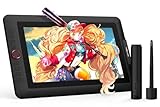
- PLEASE NOTE:XPPen Artist13.3 Pro drawing tablet Need to connect with computer,you need to use it with your computer or laptop, the 3 in 1 cable is included
- Drawing Tablet with Screen: Tilt Function- XPPen Artist 13.3 Pro supports up to 60 degrees of tilt function, so now you don't need to adjust the brush direction in the software again and again. Simply tilt to add shading to your creation and enjoy smoother and more natural transitions between lines and strokes
- Graphics Tablets: High Color Gamut- The 13.3 inch fully-laminated FHD Display pairs a superb color accuracy of 88% NTSC (Adobe RGB≧91%,sRGB≧123%) with a 178-degree viewing angle and delivers rich colors, vivid images, and dazzling details in a wider view. Your creative world is now as powerful as it is colorful
- Drawing Pad: One is enough- The sleek Red Dial on the display is expertly designed with creators in mind, its strategic placement allows for natural drawing postures. With just one wheel, you can effortlessly zoom in and out, adjust brush sizes, and flip the canvas—all tailored to suit the habits of everyday artists. The 8 customizable shortcut keys allow you to personalize your setup, streamlining your workflow and enhancing creative efficiency
- Universal Compatibility & Software Support:supports Windows 7 (or later), Mac OS X 10.10 (or later), Chrome OS 88 (or later), and Linux systems. Fully compatible with major creative software including Photoshop, Illustrator, SAI, and Blender 3D. Register your device to access additional programs like ArtRage 5 and openCanvas for expanded creative possibilities.
Para que serve o Canva na prática?
1. Criar apresentações
O Canva permite montar apresentações para aulas, reuniões, treinamentos, propostas comerciais, conferências e trabalhos acadêmicos. Você pode:
- começar com um modelo pronto;
- adicionar textos, imagens, vídeos, gráficos e tabelas;
- aplicar animações e transições;
- editar o arquivo com outras pessoas;
- apresentar diretamente pela plataforma; e
- baixar o resultado como PDF, PowerPoint ou vídeo, conforme as opções disponíveis.
Para uma apresentação mais profissional, o modelo é apenas o ponto de partida. Ainda é necessário organizar o conteúdo, reduzir textos excessivos, conferir os dados e garantir contraste suficiente entre texto e fundo.
2. Produzir posts para redes sociais
Há modelos para publicações, stories, capas, anúncios, miniaturas e outros formatos de redes sociais. Isso ajuda uma pessoa ou empresa a manter cores, fontes e estilo visual consistentes sem criar cada peça do zero.
Um artista, por exemplo, pode usar o Canva para criar uma publicação mostrando uma pintura, uma capa para vídeo do processo criativo, um card com informações sobre encomendas e um catálogo digital. O arquivo original da obra continua sendo produzido em outra ferramenta ou no meio físico; o Canva ajuda a apresentar e divulgar esse trabalho.
Free tools Windows power users keep installed
One-click scans. No signup required.
A plataforma também oferece recursos de publicação e integrações com serviços externos. Porém, a disponibilidade de cada integração pode variar conforme o país, a conta, o plano e as mudanças feitas pelos próprios serviços.
3. Editar vídeos
O editor de vídeo do Canva é indicado para vídeos curtos, anúncios, apresentações em vídeo, conteúdos educacionais, clipes para redes sociais e demonstrações simples. Nele, é possível:
- cortar, dividir e juntar trechos;
- inserir textos, imagens, GIFs e animações;
- adicionar trilhas sonoras e outros áudios;
- usar modelos para acelerar a montagem;
- combinar vídeos próprios com elementos da biblioteca; e
- editar em diferentes dispositivos, quando o recurso estiver disponível para a conta.
Ele pode ser suficiente para um vídeo de divulgação de uma exposição ou para um tutorial curto. Já projetos com edição de áudio detalhada, composição avançada, efeitos complexos, controle profissional de cor ou grandes volumes de material podem exigir um editor especializado.
4. Fazer documentos e materiais de trabalho
O Canva não se limita a imagens. A plataforma reúne documentos, apresentações, planilhas, quadros brancos, sites, vídeos e produtos para impressão em um mesmo ambiente. Por isso, pode ser usada para criar:
Do these 3 things before closing this tab:
1Fix the driver behind crashes, sound loss and screen glitches2Repair Windows errors before they cause bigger problems3Scan for outdated or missing drivers - takes under a minuteRank #2

- Wacom Intuos Small Graphics Drawing Tablet: Enjoy industry leading tablet performance in superior control and precision with Wacom's EMR, battery free technology that feels like pen on paper
- Works With All Software: Wacom Intuos tablet can be used in any software program to explore new facets of digital creativity; draw, paint, edit photos/videos, create designs, and mark up documents
- What the Professionals Use: Wacom's industry leading pen technology and pen to paper feeling makes it the preferred drawing tablet of professional graphic designers
- Software and Training Included: Only Wacom gives you software with every purchase. Register your Intuos tablet and gain access to some of the best creative software and Wacom's online training
- Wacom is the Global Leader in Drawing Tablet and Displays: For over 40 years in pen display and tablet market, you can trust that Wacom to help you bring your vision, ideas and creativity to life
- relatórios e briefings;
- propostas comerciais;
- newsletters;
- planejamentos e cronogramas;
- materiais internos de uma equipe;
- quadros para brainstorming; e
- folhas informativas e guias visuais.
A vantagem é reaproveitar elementos, arquivos e padrões visuais entre diferentes tipos de material. Isso é útil quando uma marca precisa transformar a mesma informação em uma apresentação, um post e um PDF.
5. Criar currículos e portfólios
Modelos de currículo e portfólio ajudam a organizar experiências, projetos, habilidades e informações de contato. É possível alterar cores, fontes, imagens, seções e estrutura para adaptar o material ao perfil profissional.
O Canva contribui principalmente para a organização e a aparência visual. Ele não substitui:
- a revisão ortográfica;
- a adaptação do currículo à vaga;
- a descrição clara dos resultados profissionais; ou
- a verificação de compatibilidade com sistemas de recrutamento.
Um currículo muito elaborado visualmente pode apresentar problemas em sistemas automatizados de seleção. Quando a candidatura for feita por uma plataforma de recrutamento, verifique se o arquivo e o layout são adequados ao processo.
Quick wins for a faster PC:
Clear out junk files and repair common Windows errorsFree Scan →Scan for outdated or missing drivers - takes under a minuteDriver Scan →6. Criar logotipos e organizar uma identidade visual
O Canva pode ajudar a criar uma primeira versão de logotipo, cartões, apresentações, posts, anúncios e outros materiais de marca. Recursos de gerenciamento de marca também podem centralizar cores, fontes, logotipos e modelos para uso de uma equipe.
Isso não significa que todo logotipo criado na plataforma seja exclusivo ou juridicamente protegido. A utilização de um modelo ou elemento disponível para vários usuários pode limitar a exclusividade do resultado. Também é preciso verificar a licença de cada elemento e pesquisar a disponibilidade da marca antes de tentar registrá-la.
Para uma identidade visual estratégica, com pesquisa de posicionamento, sistema completo de aplicações e avaliação jurídica, o Canva pode ser uma ferramenta de produção, mas não substitui necessariamente o trabalho de um profissional especializado.
7. Criar sites e páginas simples
O Canva pode ser usado para montar páginas visuais, portfólios, páginas de eventos, apresentações online e sites simples. É uma alternativa prática quando a prioridade é publicar rapidamente uma página com aparência organizada.
Rank #3

- Please note: Kamvas 13 (Gen 3) Pen Display is not a standalone product, this device must be connected to a computer/laptop to work.
- All-new Canvas Glass 2.0: HUION Kamvas 13 (Gen 3) drawing tablet for pc features a fully laminated 13.3-inch screen and brand new anti-sparkle canvas glass 2.0 for reduced glare and improved accuracy. It is perfect for designers, artists, and illustrators to unleash their creativity.
- Advanced PenTech 4.0 Technology: The 16384 levels of pressure sensitivity and 2g IAF ensure a fluid and natural drawing experience, while the 3 customized pen side buttons improve your workflow.
- Improved Color Accuracy: With enhanced color accuracy to Avg. ΔE<1.5, 16.7 million display colors, 99% sRGB coverage, and Rec.709 standard color gamuts, HUION Kamvas 13 (Gen 3) digital art tablet delivers stunning visuals.
- Rigorous Color Calibration: HUION Kamvas 13 (Gen 3) drawing monitor includes a factory calibration report for added assurance of color consistency.
Ele não deve ser tratado como substituto universal de um sistema completo de gerenciamento de conteúdo, uma loja virtual complexa ou uma aplicação web personalizada. Recursos como banco de dados, regras avançadas de negócio, integrações específicas, controle técnico detalhado e grande escalabilidade podem exigir outra solução.
8. Usar o Canva na educação
Professores e alunos podem utilizar a plataforma para criar apresentações, planos de aula, folhas de atividades, cartazes, vídeos, trabalhos em grupo, projetos de pesquisa e demonstrações de aprendizagem. O trabalho visual também pode ajudar estudantes a explicar um tema por meio de infográficos, mapas conceituais ou livros digitais.
O Canva Educação oferece recursos premium sem custo para professores, alunos e escolas qualificadas da educação básica, após verificação de elegibilidade. A indicação abrange, em linhas gerais, educação infantil, ensino fundamental e ensino médio. Estudantes do ensino superior não devem ser considerados automaticamente elegíveis: o acesso pode depender de uma instituição participante ou de regras específicas.
Para quem pretende criar livros digitais em atividades educacionais, o Book Creator é uma ferramenta relacionada que possui integração documentada com o Canva. A disponibilidade da integração, dos recursos e de qualquer programa comercial deve ser confirmada diretamente antes da adoção.
What’s actually slowing this PC down?
Pick the symptom - the matching free tool is one click away.
9. Fazer materiais para pequenos negócios
Pequenos negócios podem produzir no Canva posts, anúncios, cardápios, flyers, cartazes, propostas, apresentações de vendas, relatórios e materiais de campanha. Modelos reutilizáveis permitem que uma única pessoa crie peças recorrentes com mais rapidez.
O benefício principal não é apenas “deixar bonito”: é estabelecer um processo. Uma empresa pode definir um modelo para cada tipo de publicação, manter os mesmos elementos de marca e revisar o conteúdo antes de divulgar. Ainda assim, o Canva não substitui planejamento de marketing, definição de público, redação adequada ou análise dos resultados da campanha.
10. Preparar arquivos para impressão e publicação
Também é possível criar capas de livros, eBooks, cartazes, folhetos, convites, cartões, materiais didáticos e outros produtos impressos. Para um pintor ou ilustrador, isso pode incluir um catálogo de obras, um cartão de visita, uma etiqueta, um convite para exposição ou um certificado.
Antes de enviar o arquivo para uma gráfica, marketplace ou serviço de autopublicação, confira:
Recommended Free Tools
Rank #4

- Large Active Drawing Space: UGEE M708 V3 graphic drawing tablet features 10 x 6 inch large active drawing space with papery texture surface, provides enormous and smooth drawing for your digital artwork creation, offers no-lag sketch and painting experience
- 16384 Passive Stylus Technology: A more affordable passive stylus technology offers 16384 levels of pressure sensitivity allows you to draw accurate lines of any weight and opacity according to the pressure you apply to the pen, sharper line with light pressure and thick line with hard pressure for artistry design or unique brush effect for photo retouching
- Compatible with Multiple System and Softwares: Powerful compatibility, tablet for drawing computer, perform well with Windows 11/10/8/7, Mac OS X 10.10 or later, Android 10.0 or later, mac OS 10.12 or later, Chrome OS 88 or later and Linux; Driver program works with creative software such as Photoshop, Illustrator, Macromedia Flash, Comic Studio, SAI, Infinite Stratos, 3D MAX, Autodesk MAYA, Pixologic ZBrush and more
- Ergonomically Designed Shortcuts: 8 customizable express keys on the side for short cuts like eraser, zoom in and out, scrolling and undo, provide a lot more for convenience and helps to improve the productivity and efficiency when creating with the drawing tablet
- Easy Connectivity for Beginners: The UGEE M708 V3 offers USB to USB-C connectivity, plus adapters for USB C, ensuring easy connection to various devices and allowing beginner artists to set up quickly and focus on their creativity without compatibility concerns; Whether using a laptop, desktop, chromebook, or tablet, the UGEE M708 V3 provides a seamless experience for those just starting their digital art journey
- dimensões exatas do produto;
- orientação da página;
- sangria e margens de segurança;
- resolução e qualidade das imagens;
- perfil de cor exigido;
- formato de exportação aceito;
- fontes e elementos incorporados; e
- licenças de fotos, fontes, músicas, ilustrações e outros componentes.
Um arquivo visualmente correto no editor pode ser recusado ou precisar de ajustes quando submetido às especificações de um terceiro.
Como o Canva funciona
- Escolha o tipo de design: procure por apresentação, post, currículo, cartaz, vídeo, site ou outro formato.
- Selecione um modelo ou página em branco: os modelos oferecem uma estrutura inicial, mas todos os elementos devem ser revisados.
- Edite o conteúdo: substitua textos, imagens, cores, fontes, vídeos e outros componentes.
- Envie seus próprios arquivos: você pode adicionar fotos, vídeos, logotipos e materiais produzidos fora do Canva.
- Organize e revise: verifique hierarquia visual, alinhamento, contraste, ortografia, dados e legibilidade em celular ou papel.
- Colabore: convide outras pessoas para editar, comentar ou revisar, de acordo com os recursos do plano.
- Exporte ou publique: escolha o formato e o destino apropriados para o uso final.
Os designs ficam salvos na nuvem e podem ser acessados pelo computador, celular ou tablet, conforme a compatibilidade do recurso e da conta. A colaboração pode incluir edição conjunta, comentários e atribuição de tarefas, mas os controles disponíveis variam entre planos.
Canva gratuito, Pro e planos para equipes
A versão gratuita permite começar a criar e utilizar modelos e elementos gratuitos. O Canva Pro acrescenta recursos premium. Planos voltados a equipes e empresas podem incluir colaboração ampliada, administração, gerenciamento de marca e controles organizacionais.
Preços, nomes dos planos, limites, armazenamento, condições de exportação e recursos incluídos são informações variáveis. Eles podem depender da região, moeda, periodicidade da cobrança e número de pessoas na equipe. Por isso, confirme os detalhes na página oficial de planos no momento da contratação.
The Tool Desk
Outbyte PC Repair FREEClear out junk files and repair common Windows errorsFree Scan →Outbyte Driver Updater FREEScan for outdated or missing drivers - takes under a minuteDriver Scan →Existem ainda ofertas institucionais específicas. O Canva Educação é destinado a usuários e instituições qualificadas da educação básica após verificação. O Canva para organizações sem fins lucrativos pode oferecer recursos Pro e colaboração sem custo para organizações registradas elegíveis, também sujeito a requisitos e limites próprios.
Independent reader supportYour contribution helps us test, update, and keep practical guides available for everyone.O que a inteligência artificial faz no Canva?
Os recursos de inteligência artificial do Canva passaram a abranger criação e transformação de imagens e vídeos, assistência para textos, geração de layouts, tradução e automação de fluxos de trabalho. A utilidade prática depende do recurso habilitado, do plano, da região e da conta.
Em 2026, o Canva anunciou o Canva AI 2.0 como uma prévia de pesquisa com criação conversacional, edição agentiva e resultados editáveis em camadas. Isso não significa que todos os usuários tenham acesso a todos esses recursos, nem que uma função apresentada como prévia tenha disponibilidade ou comportamento permanente.
Mesmo quando a IA gera um resultado aceitável, revise cuidadosamente texto, rostos, mãos, informações, proporções, marcas, direitos de uso e coerência com o objetivo do material. A automação acelera o primeiro rascunho; não elimina a responsabilidade pela versão publicada.
PC Slower Than It Used to Be?
A free scan shows the junk files, broken settings and background clutter dragging Windows down - then fixes them in one click.Free scan · Windows 10 & 11Outdated Drivers Are Slowing You Down
One free scan finds every outdated or missing driver and matches the right update for your exact hardware.Free scan · exact hardware matchBest Value

- ➡️ COMPACT STANDALONE DRAWING TABLET: Draw, design, animate, and learn on the larger, immersive PicassoTab X11 — a fully standalone tablet that needs no computer. Preloaded with 5 creative apps for sketching, painting, animation, tutorials, and guided lessons.
- ➡️ 6 BONUS ITEMS ($100 value): Comes with 2 app upgrades (lifetime Pro upgrade for Concepts drawing app, lifetime VIP upgrade for Artixo tutorials app) and 4 bonus accessories (premium tablet case, drawing glove, universal power adapter, and pre‑installed screen protector)
- ➡️ LIFETIME VIP TUTORIALS - DESIGNED FOR BEGINNERS: Artixo Lifetime VIP upgrade gives you step‑by‑step lessons, guided practice, and beginner‑friendly exercises. Plus, the Xplore app provides drawing guides and instant help whenever you need it.
- ➡️LAMINATED PAPER‑LIKE DISPLAY FOR NATURAL DRAWING: The fully laminated 11" 2K screen reduces parallax and glare, delivering a smooth, realistic, paper‑like drawing feel and the upgraded 4096‑level pressure‑sensitive stylus delivers precise strokes for sketching, shading, and illustration.
- ➡️ FAST OCTA‑CORE PERFORMANCE + EXPANDABLE STORAGE: Powered by an octa‑core processor with 6GB RAM and 128GB storage (expandable up to 1TB), the X11 handles drawing apps, schoolwork, streaming, and multitasking effortlessly.
Vantagens do Canva
- É acessível para iniciantes: o editor visual reduz a curva de aprendizagem.
- Oferece muitos modelos: você pode partir de uma estrutura pronta em vez de começar do zero.
- Reúne vários formatos: apresentações, documentos, vídeos, sites, posts e impressos ficam no mesmo ambiente.
- Facilita a colaboração: equipes podem comentar, revisar e editar um projeto.
- Funciona em diferentes dispositivos: os designs salvos na nuvem podem acompanhar o usuário.
- Ajuda a manter consistência: modelos e recursos de marca reduzem variações entre peças.
- Tem opções gratuitas: além do plano individual gratuito, há ofertas institucionais para grupos elegíveis.
Limitações e cuidados importantes
O Canva facilita a produção, mas não transforma automaticamente qualquer material em um bom design. O usuário continua responsável por tomar decisões sobre composição, hierarquia, contraste, acessibilidade, texto e adequação ao público.
Também não presuma que um elemento encontrado na biblioteca possa ser usado sem restrições em qualquer contexto. Em trabalhos comerciais, anúncios, capas de livros, produtos revendidos e materiais distribuídos em grande escala, verifique a licença aplicável a fotos, vídeos, áudios, fontes, ilustrações, modelos e recursos gerados por IA.
- Elementos premium podem exigir um plano ou pagamento específico.
- Recursos, integrações e limites podem mudar com o tempo.
- Um logotipo feito no Canva não é automaticamente exclusivo nem registrável como marca.
- Um currículo visual pode não ser ideal para sistemas automatizados de recrutamento.
- Uma arte exportada pode não atender às especificações de uma gráfica.
- Uma página simples não equivale a uma aplicação web ou loja virtual completa.
- Conteúdo gerado por IA precisa de revisão factual, visual e jurídica.
Canva ou um programa profissional de design?
| Se você precisa… | O Canva tende a ser adequado quando… | Considere outra ferramenta quando… |
|---|---|---|
| Criar rapidamente um post, cartaz ou apresentação | Você quer usar modelos e editar sem uma curva técnica longa. | O trabalho exige controle minucioso de cada detalhe. |
| Montar vídeos curtos | O projeto usa cortes, textos, imagens, música e animações simples. | Há composição avançada, áudio profissional ou edição complexa. |
| Fazer uma identidade visual inicial | Você precisa testar uma direção visual ou produzir materiais básicos. | Precisa de exclusividade, estratégia de marca ou sistema visual completo. |
| Publicar uma página | É um portfólio, evento ou site simples com prioridade para rapidez. | Você precisa de recursos de aplicação, loja, banco de dados ou grande personalização. |
Como começar sem complicar
- Defina o objetivo, o público e onde o material será usado.
- Escolha o formato correto antes de editar.
- Selecione um modelo próximo do resultado desejado, mas trate-o como referência.
- Use poucas fontes e uma paleta de cores coerente.
- Substitua imagens genéricas por fotos, obras ou informações relevantes ao seu projeto.
- Leia tudo novamente e confira números, links, datas e nomes.
- Veja o material em uma tela pequena e, se for imprimir, faça uma prova.
- Confirme licenças e especificações do destino antes de publicar ou vender.
Quem quiser estudar a plataforma pode procurar um livro sobre Canva para iniciantes, mas isso é opcional: a versão gratuita já permite praticar muitos dos fluxos básicos. A disponibilidade e o formato de uma obra específica devem ser verificados no momento da compra.
Então, para que serve o Canva?
O Canva serve para transformar ideias e informações em materiais visuais com rapidez: apresentações, posts, vídeos, documentos, currículos, portfólios, identidades visuais, páginas simples, projetos educacionais e peças impressas. Ele é especialmente útil para quem precisa de um resultado organizado sem dominar softwares profissionais complexos.
Seu limite aparece quando o projeto exige edição avançada, controle técnico rigoroso, exclusividade jurídica, funcionalidades web complexas ou uma estratégia de comunicação que vai além da execução visual. Nesses casos, o Canva pode continuar sendo parte do processo, mas talvez precise ser combinado com outras ferramentas ou com a orientação de profissionais especializados.
Frequently Asked Questions
O Canva é gratuito?
Não. O Canva tem uma versão gratuita com modelos e elementos gratuitos. Recursos premium, controles para equipes e determinados conteúdos dependem do plano e podem variar por região e conta.
Dá para editar vídeos no Canva?
Sim. É possível criar vídeos curtos, apresentações em vídeo, anúncios e conteúdos para redes sociais, com cortes, textos, imagens, animações, GIFs e áudio. Para edição audiovisual avançada, outra ferramenta pode ser mais adequada.
Um logotipo feito no Canva é exclusivo?
Não automaticamente. Um logotipo criado com modelos ou elementos disponíveis na plataforma não é necessariamente exclusivo nem registrável como marca. Pesquise a disponibilidade e verifique as licenças antes de usá-lo comercialmente.
Quem pode usar o Canva Educação?
A elegibilidade indicada abrange professores, alunos e escolas qualificadas da educação básica, após verificação. Estudantes do ensino superior não são automaticamente elegíveis; o acesso pode depender de uma instituição participante.
O Canva serve para criar sites?
Sim, para páginas simples, portfólios, páginas de eventos e apresentações online. Ele não substitui universalmente um CMS completo, uma loja virtual complexa ou uma aplicação web personalizada.
The Bottom Line
Em resumo: o Canva é uma plataforma de criação e comunicação visual para produzir, editar, colaborar, publicar e imprimir materiais em diversos formatos. Ele acelera o trabalho e facilita o acesso ao design, mas ainda exige revisão de conteúdo, acessibilidade, licenças, identidade visual e especificações técnicas.
Quick Recap

Product prices and availability are accurate as of the date/time indicated and are subject to change. Any price and availability information displayed on Amazon at the time of purchase will apply.
Do these 3 things before closing this tab:
1Scan for outdated or missing drivers - takes under a minute2Repair Windows errors before they cause bigger problems3Fix the driver behind crashes, sound loss and screen glitches