What’s actually slowing this PC down?
Quick wins for a faster PC:
Fix the driver behind crashes, sound loss and screen glitchesFind Drivers →Repair Windows errors before they cause bigger problemsFix Now →Scan for outdated or missing drivers - takes under a minuteDriver Scan →Pick the symptom - the matching free tool is one click away.
ThatPainter is reader-supported. When you buy through links on our site, we may earn an affiliate commission. Learn More
O PureRef serve para manter referências visuais organizadas ao lado do seu programa de pintura, desenho ou modelagem. Neste guia, você verá como importar imagens, montar um mood board, ajustar escala e opacidade, recortar sem destruir o original, criar notas, usar o modo Always on top, salvar cenas .pur, exportar o quadro e evitar problemas com links e licenças.
O que é o PureRef?
O PureRef é um quadro visual digital para reunir, organizar e consultar referências de imagem enquanto você desenha, pinta, edita ou modela em outro programa. Ele não substitui o Photoshop, Krita, Clip Studio Paint, Blender ou qualquer aplicativo de criação: sua função é manter imagens, anotações e estudos visuais acessíveis ao lado do trabalho principal.
#1 Best Overall

- Wacom Intuos Small Graphics Drawing Tablet: Enjoy industry leading tablet performance in superior control and precision with Wacom's EMR, battery free technology that feels like pen on paper
- Works With All Software: Wacom Intuos tablet can be used in any software program to explore new facets of digital creativity; draw, paint, edit photos/videos, create designs, and mark up documents
- What the Professionals Use: Wacom's industry leading pen technology and pen to paper feeling makes it the preferred drawing tablet of professional graphic designers
- Software and Training Included: Only Wacom gives you software with every purchase. Register your Intuos tablet and gain access to some of the best creative software and Wacom's online training
- Wacom is the Global Leader in Drawing Tablet and Displays: For over 40 years in pen display and tablet market, you can trust that Wacom to help you bring your vision, ideas and creativity to life
O caminho mais rápido para começar é simples: abra uma cena nova, arraste imagens para o canvas, organize-as por função visual, ative Always on top e salve o quadro como um arquivo .pur. A partir daí, você pode ajustar escala, rotação, recorte, opacidade e ordem das referências sem alterar os arquivos originais.
Como baixar e instalar o PureRef
Baixe o programa pela página oficial do PureRef e escolha a versão correspondente ao seu sistema. A página oficial consultada identifica a versão 2.1.3 e oferece builds para Windows 10 ou posterior, macOS 10.14 ou posterior e Linux, com Ubuntu 20.04 indicado como ambiente testado. Versão, compatibilidade e condições de compra podem mudar; confirme esses dados no site oficial antes de instalar ou adquirir uma licença.
Depois da instalação:
- Abra o PureRef.
- Crie uma cena nova.
- Adicione algumas imagens de teste.
- Salve imediatamente com
Save > Save as.
Salvar no início evita perder a organização caso o aplicativo seja fechado antes de o quadro receber um nome e um local definidos.
Como adicionar imagens ao PureRef
Você pode montar um quadro de referências de várias maneiras:
- arraste arquivos de imagem do computador para o canvas;
- arraste uma imagem diretamente do navegador;
- copie uma imagem e cole com
Ctrl+Vno Windows/Linux ouCommand+Vno macOS; - cole uma URL no canvas quando ela apontar para uma imagem que o PureRef consiga localizar;
- use
Open > Open images, comCtrl+Ino Windows/Linux ouCommand+Ino macOS.
O arrastar e soltar costuma ser a melhor opção para uma coleta inicial. Entretanto, um quadro útil não é necessariamente o quadro com mais imagens. Antes de adicionar uma referência, pergunte qual decisão ela ajuda a tomar: proporção, anatomia, perspectiva, material, luz, paleta, arquitetura ou composição.
Por exemplo, uma prancha para pintar um personagem pode conter:
- Forma e proporção: silhuetas, poses, anatomia e estudos de perspectiva;
- Materiais: metal, madeira, tecido, pele, pedra e superfícies refletivas;
- Luz e cor: paletas, direções de luz e atmosferas;
- Composição: enquadramentos, layouts e referências de design de produção;
- Notas: observações sobre o que observar, adaptar ou evitar.
Como mover, selecionar e transformar referências
Clique em uma imagem para selecioná-la. Para selecionar várias, mantenha Shift pressionado enquanto clica nas imagens ou arraste uma área de seleção ao redor delas. Ctrl+A no Windows/Linux ou Command+A no macOS seleciona todos os itens da cena.
Com uma imagem selecionada, use o gizmo de transformação para redimensioná-la. A escala é não destrutiva: você pode aumentar ou reduzir a exibição sem alterar o arquivo de origem incorporado. Para redimensionar a partir do centro, mantenha Alt no Windows/Linux ou Option no macOS, conforme o modificador indicado pelo handbook do programa.
Recommended Free Tools
Para girar uma imagem, arraste fora dos cantos do gizmo. Manter Ctrl no Windows/Linux ou Command no macOS durante o arraste ativa o comportamento de rotação indicado na documentação. Shift no Windows/Linux ou Command+Shift no macOS permite girar em incrementos de 45 graus.
Não há necessidade de deixar todas as imagens do mesmo tamanho. Uma referência principal pode ocupar a maior área do quadro, enquanto pequenos estudos de material, mãos, tecidos ou paleta ficam ao redor para consulta rápida.
Rank #2

- Word-first 16K Pressure Levels: The upgraded stylus features 16,384 levels of pressure sensitivity and supports up to 60 degrees of tilt, delivering smoother lines and shading for a natural drawing experience. With no battery or charging needed, it operates like a real pen, making it easy for beginners to create effortlessly. This functionality helps novice artists develop their skills and explore their creativity without the intimidation of complex tools
- Designed for Beginners: This drawing pad desinged with 8 customizable shortcuts for both right and left-hand users, express keys create a highly ergonomic and convenient work platform
- Perfectly Adapted for Android: The XPPen Deco 01 V3 art tablet supports connections with Android devices running version 10.0 and above. It is recommended to download the XPPen Tools Android application, which adapts to your smartphone's screen aspect ratio, ensuring accurate mapping. It also supports mapping on Android screens with different aspect ratios in portrait mode
- Large Drawing Space, Bigger Bold Inspiration: This expansive drawing pad has10 x 6.25-inch helps you break through the limit between shortcut keys and drawing area
- Easy Connectivity for Beginners: The Deco 01 V3 offers USB-C to USB-C connectivity, plus adapters for USB C. This ensures easy connection to various devices, allowing beginner artists to set up quickly and focus on their creativity without compatibility concerns. Whether using a laptop, tablet, or desktop, the Deco 01 V3 provides a seamless experience, making it an ideal choice for those just starting their digital art journey
Como organizar o canvas
Organize as referências por função, não apenas por aparência. Um agrupamento visual consistente reduz o tempo gasto procurando a imagem certa no meio do quadro.
Depois da coleta inicial, elimine duplicatas e agrupe os itens. O PureRef oferece ferramentas para organizar por ordem de adição, nome, caminho e outros critérios, além de funções para compactar e otimizar o arranjo.
The Tool Desk
Outbyte PC Repair FREERepair Windows errors before they cause bigger problemsFix Now →Outbyte Driver Updater FREEFix the driver behind crashes, sound loss and screen glitchesFind Drivers →Uma rotina eficiente tem duas etapas:
- Coleta rápida: adicione as imagens sem interromper o raciocínio para organizar cada uma.
- Edição do quadro: remova duplicatas, agrupe referências, acrescente notas e bloqueie os elementos já posicionados.
Quando o quadro ficar muito espalhado, use Canvas > Optimize para ajustar a área ao redor das imagens. Focus canvas mostra o canvas completo, enquanto Reset camera zoom retorna a visualização para 100%. Se você terminou a organização e quer evitar deslocamentos acidentais, use Canvas > Lock canvas.
Como deixar o PureRef sobre o programa de pintura
Para consultar referências enquanto trabalha em outro aplicativo, abra Mode > Always on top. Isso mantém a janela do PureRef acima das demais e permite posicioná-la em uma área livre da tela.
No PureRef 2.0 ou posterior, o comando Always on top of... permite vincular a janela a um aplicativo específico. Ative o comando e clique na janela do programa ao qual deseja prender o PureRef. Esse recurso pode ser útil com Blender, Photoshop, Krita, Clip Studio Paint e outros softwares criativos, mas seu comportamento pode variar conforme o sistema operacional e o gerenciador de janelas.
Se você também desenha no computador, uma mesa digitalizadora para desenho pode tornar mais natural o uso simultâneo das referências e do software de criação. Ela é um equipamento complementar, não um requisito para abrir ou usar o PureRef.
Windows Errors? Fix Them Before They Spread
Repair common Windows errors and clear accumulated junk for a smoother, more stable PC - no reinstall needed.Free scan · no reinstallOutdated Drivers Are Slowing You Down
One free scan finds every outdated or missing driver and matches the right update for your exact hardware.Free scan · exact hardware matchUma segunda tela também pode ser útil, mas não é necessária. Em uma única tela, a janela pode ficar menor e parcialmente transparente; em duas telas, o quadro pode permanecer aberto ao lado do documento. A escolha depende mais do espaço disponível e do seu fluxo de trabalho do que do PureRef.
Como ajustar a opacidade
O PureRef permite controlar a transparência da janela inteira e a opacidade de imagens individuais.
- A opacidade global altera a transparência da janela do PureRef.
- A opacidade individual altera somente uma imagem selecionada.
Use a configuração da aplicação ou os atalhos de aumento e redução para ajustar a opacidade global. Para a opacidade individual, selecione a imagem e use os modificadores e o arraste horizontal indicados pelo handbook.
Uma aplicação prática é reduzir a opacidade de uma referência de perspectiva, proporção ou composição e deixá-la sobre o documento de trabalho. Isso funciona como uma guia visual, mas não substitui a análise da imagem. Também não transforma uma referência encontrada na internet em material livre para copiar, publicar ou reutilizar.
Rank #3

- Customize Your Workflow: The 6 customizable press keys on Huion H640P drawing tablet for pc let you assign your most-used commands—like undo, zoom, brush switch, or save—so you can keep your hands on the tablet and your mind on the art. Whether you're a digital painter switching brushes, or a comic artist zooming in and out, these keys keep your workflow smooth and uninterrupted. Plus, the Huion driver lets you save different shortcut profiles for different apps, so you never have to reconfigure when switching software.
- Professional Pen Performance: Huion H640P drawing pad for computer comes with the battery-free PW100 stylus that's always ready when inspiration strikes. With 8192 levels of pressure sensitivity, every light sketch, or bold stroke responds naturally to your hand—just like a real pen. The 5080 LPI resolution and 233 PPS report rate deliver lag-free, precise strokes, so you can draw confidently without second-guessing your cursor. The pen side buttons help you switch between pen and eraser instantly.
- Compact and Portable: Huion H640P computer graphics tablet features a compact, ultra-portable design at just 0.3 inches thin and 0.61 lbs light, so it slides easily into your backpack—perfect for sketching in coffee shops, taking notes in class, or editing on the go between home and studio. The 6x4 inch active area offers enough room for natural pen movements while fitting comfortably on crowded desks, or lecture hall seats.
- Stable Compatibility: Huion H640P graphic drawing tablet works seamlessly with Mac, Windows, Linux PCs, and Android smartphones/tablets (OS version 6.0 or later). Left-handed friendly, and you just need to flip the tablet and adjust the settings in the driver. Please note: H640P does NOT support iPhone/iPad.
- Move Beyond the Mouse: Huion Inspiroy H640P is a pen tablet that replaces your mouse for more natural, precise control. Freehand draw, take notes, or even play OSU—everything you do with a mouse, you can do better with a pen. The precise tip makes it ideal for detailed photo editing, graphic design, or signing PDF. Meanwhile, the ergonomic pen grip helps you avoid the strain that comes from hours of using a mouse.
Como recortar imagens sem destruir o original
Para mostrar somente a parte relevante de uma imagem, selecione-a e escolha Images > Selection > Crop image. Ajuste a área visível com o gizmo de recorte.
O recorte é não destrutivo. Você pode:
- mover a imagem dentro da área recortada;
- ampliar a visualização;
- alterar a área visível;
- restaurar o recorte original.
Esse recurso é útil quando uma fotografia contém muito espaço vazio ou quando você quer destacar apenas uma mão, uma textura, uma estrutura arquitetônica ou uma solução de iluminação.
Outros ajustes úteis
Inverter a imagem
Você pode virar imagens horizontal ou verticalmente. A inversão horizontal é particularmente útil para verificar se sua composição depende demais de uma direção visual ou para comparar uma pose sem se prender à leitura original.
Escala de cinza
O PureRef pode converter imagens selecionadas para escala de cinza e também aplicar esse tipo de visualização ao canvas inteiro. Isso ajuda a estudar valores, contraste e hierarquia de composição sem a distração das cores.
Free tools Windows power users keep installed
One-click scans. No signup required.
Use a escala de cinza para perguntar:
- qual é a área mais clara?
- onde está o maior contraste?
- a silhueta continua legível?
- as massas principais se separam?
Amostragem bilinear e nearest-neighbor
O PureRef permite alternar entre amostragem bilinear e nearest-neighbor. A segunda pode ser mais apropriada para referências de pixel art, nas quais preservar bordas duras e pixels definidos é importante.
Bloquear itens
Selecione uma ou mais imagens e bloqueie-as para impedir movimentações acidentais. Um uso prático é bloquear o fundo ou os grupos já finalizados enquanto você continua organizando novas referências. O bloqueio de itens é diferente de Lock canvas: o primeiro protege elementos selecionados; o segundo impede interações acidentais com o canvas como um todo.
Como criar notas e marcações
Use o comando Note para criar uma anotação de texto. A nota pode ser movida, girada e redimensionada como uma imagem. No PureRef 2.0 ou posterior, as notas incluem texto rico, alinhamento, configurações de fonte, links clicáveis e checklists.
Notas curtas funcionam melhor do que parágrafos longos. Exemplos:
Do these 3 things before closing this tab:
1Repair Windows errors before they cause bigger problems2Fix the driver behind crashes, sound loss and screen glitches3Clear out junk files and repair common Windows errors- “observar a direção da luz”;
- “não copiar o desenho da armadura”;
- “referência de textura, não de proporção”;
- “confirmar licença antes de publicar”;
- “estudo de paleta para a cena final”.
Você também pode adicionar comentários às imagens. Use-os para registrar a fonte original, a autoria, a licença e a razão pela qual a imagem foi incluída. Para um projeto profissional, mantenha essas informações também em um documento separado, especialmente se várias pessoas editarem o quadro.
Como salvar uma cena do PureRef
Use Save para atualizar a cena atual e Save as para criar uma nova cópia. O formato de trabalho é .pur.
Rank #4

- 4 Pack for More Fun: Apply the newest flexible liquid crystal technology, brighter and clearer than most LCD writing tablet. Take pressure-sensitive technology, you can draw lines of different thicknesses through different pressure levels. Package includes 4 pack lcd writing tablet (Blue, Light blue, Green and Pink), free children's imagination and creativity.
- 8.5 Inch Colorful Lcd writing Tablet: TQU kids LCD doodle board is a creative education and learning toy, perfect support for drawing, writing, spelling, math, remark, and notes which can let your kids freely release their natural instincts. With erase button on the front and lock switch. You can draw and erase easily by pressing the button on the front of the board. The pen fits snug on top of tablet and it will not come loose.
- Easy to use and Durable: The LCD writing tablet for kids is easy to use, just use the stylus to write, draw, scribble, doodle anything you want. Press the erase button to clear the screen in one second. Or press the lock key to save the screen contents. Our magic reusable drawing tablet is built in a button battery.
- Safe & Portable Toddler Travel Toys: Great for quiet, take-along entertainment. It’s an easy way to color on the go without lugging a bunch of stuff in the car or to a restaurant or church.
- Perfect Gift Idea: The multi-functional LCD writing tablet is a great gift choice for kids. It can be an educational toy for preschoolers. A perfect parent-pick gift for 3 4 5 6 7 8 year old girls and boys on back to school, homeschool, birthday, Easter, Children's Day, Thanksgiving Day, Christmas and any occasion.
O PureRef 2.0 introduziu um formato de arquivo atualizado para acomodar novos recursos e melhorar o desempenho de salvamento e carregamento. Arquivos antigos podem ser abertos em versões 2.0 ou posteriores, mas cenas novas salvas no formato atual não podem ser abertas por versões antigas. Se você trabalha em equipe, confirme a versão usada por todos antes de compartilhar o arquivo.
Imagens incorporadas ou vinculadas?
Por padrão, imagens locais adicionadas ao PureRef são incorporadas ao arquivo salvo. Isso torna o .pur mais portátil, pois as imagens viajam dentro da cena, mas aumenta o tamanho do arquivo.
What’s actually slowing this PC down?
Pick the symptom - the matching free tool is one click away.
Também é possível configurar o programa para manter imagens locais como links externos. Nesse caso, o arquivo fica menor, porém depende de as imagens continuarem disponíveis nos caminhos esperados.
| Opção | Vantagem | Risco ou custo | Melhor uso |
|---|---|---|---|
| Imagens incorporadas | Arquivo mais portátil e menos sujeito a links quebrados | Arquivo maior | Estudo individual e projetos compartilhados |
| Imagens vinculadas | Arquivo menor e biblioteca centralizada | As imagens podem aparecer como ausentes em outro computador | Bibliotecas grandes com pastas distribuídas junto do projeto |
Imagens remotas, imagens coladas da área de transferência e capturas temporárias são incorporadas ao arquivo .pur, conforme as configurações documentadas. Em uma biblioteca grande, use Manage images para alterar a localização dos dados, otimizar formatos, reduzir resoluções excessivas e relinkar imagens ausentes.
Se o projeto já estiver salvo, considere ativar o salvamento periódico. O intervalo padrão indicado no handbook é de cinco minutos quando o recurso está habilitado.
Como exportar o quadro
O arquivo .pur preserva a cena editável. A exportação cria imagens para compartilhar, enviar a um cliente ou arquivar uma versão visual.
Use:
Export > Scenepara exportar o canvas inteiro como uma única imagem;Export > Selected as scenepara exportar somente a seleção como composição;Export > All imagespara exportar todas as imagens individualmente;Export > Selected imagespara exportar apenas as imagens selecionadas.
Na exportação individual, você pode escolher JPG, PNG, BMP ou preservar o formato original quando aplicável. Também pode decidir se o recorte feito no PureRef será exportado ou se a imagem inteira será mantida.
Uma exportação achatada não substitui o arquivo de trabalho. Ela não preserva a mesma flexibilidade para mover referências, editar notas ou relinkar imagens. Guarde o .pur quando outras pessoas precisarem continuar editando o quadro.
Atalhos essenciais
Os atalhos podem ser personalizados nas configurações. Se um comando não responder como esperado, confira a tela de configurações, pois sua instalação pode usar um mapeamento diferente.
| Ação | Windows/Linux | macOS |
|---|---|---|
| Colar imagem | Ctrl+V |
Command+V |
| Importar imagens | Ctrl+I |
Command+I |
| Salvar | Ctrl+S |
Command+S |
| Salvar como | Ctrl+Shift+S |
equivalente com Command |
| Exportar a cena | Ctrl+E |
equivalente com Command |
| Organizar de forma otimizada | Ctrl+P |
equivalente com Command |
| Enquadrar o canvas | Ctrl+Space |
equivalente com Command |
| Bloquear o canvas | Ctrl+R |
equivalente com Command |
| Always on top | Ctrl+Shift+A |
equivalente com Command |
| Focar imagem selecionada | Space |
Space |
| Criar nota | Ctrl+N |
equivalente com Command |
| Comentar seleção | Alt+C |
equivalente com Option |
| Bloquear ou desbloquear itens | Alt+L |
equivalente com Option |
Configurações recomendadas para cada fluxo
Estudo e uso individual
- mantenha as imagens incorporadas para reduzir o risco de links quebrados;
- use notas para registrar a finalidade de cada referência;
- ative
Always on topse alternar frequentemente entre o PureRef e o aplicativo de criação; - use escala de cinza para estudar valores e composição;
- salve versões diferentes quando o quadro representar etapas importantes do projeto.
Projeto profissional ou compartilhado
- organize as referências por função visual;
- registre fonte, autoria e condições de uso em comentários ou em um documento separado;
- otimize imagens muito grandes para diminuir o tempo de carregamento e o tamanho do arquivo;
- compartilhe o
.pur, e não somente uma exportação achatada, quando a equipe precisar editar o quadro; - confirme se todos os colaboradores usam uma versão compatível do PureRef.
Biblioteca grande
- use
Manage imagespara reduzir resoluções excessivas e otimizar formatos; - prefira links externos somente quando a pasta original puder ser transportada e distribuída com o
.pur; - use critérios de nome, caminho ou ordem de adição para localizar e organizar lotes;
- ative o salvamento periódico depois de salvar a cena pela primeira vez.
PureRef é gratuito? Entenda licença e uso comercial
A página oficial de download separa modalidades para uso pessoal, educacional, small business e business. Ela apresenta uma contribuição para uso pessoal, uma licença comercial para até três usuários por estúdio e uma modalidade business por assento. Valores, moedas, impostos e condições podem mudar, portanto confirme o preço e a categoria aplicável no momento da compra.
Free tools Windows power users keep installed
One-click scans. No signup required.
Best Value
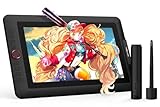
- PLEASE NOTE:XPPen Artist13.3 Pro drawing tablet Need to connect with computer,you need to use it with your computer or laptop, the 3 in 1 cable is included
- Drawing Tablet with Screen: Tilt Function- XPPen Artist 13.3 Pro supports up to 60 degrees of tilt function, so now you don't need to adjust the brush direction in the software again and again. Simply tilt to add shading to your creation and enjoy smoother and more natural transitions between lines and strokes
- Graphics Tablets: High Color Gamut- The 13.3 inch fully-laminated FHD Display pairs a superb color accuracy of 88% NTSC (Adobe RGB≧91%,sRGB≧123%) with a 178-degree viewing angle and delivers rich colors, vivid images, and dazzling details in a wider view. Your creative world is now as powerful as it is colorful
- Drawing Pad: One is enough- The sleek Red Dial on the display is expertly designed with creators in mind, its strategic placement allows for natural drawing postures. With just one wheel, you can effortlessly zoom in and out, adjust brush sizes, and flip the canvas—all tailored to suit the habits of everyday artists. The 8 customizable shortcut keys allow you to personalize your setup, streamlining your workflow and enhancing creative efficiency
- Universal Compatibility & Software Support:supports Windows 7 (or later), Mac OS X 10.10 (or later), Chrome OS 88 (or later), and Linux systems. Fully compatible with major creative software including Photoshop, Illustrator, SAI, and Blender 3D. Register your device to access additional programs like ArtRage 5 and openCanvas for expanded creative possibilities.
O EULA trata o PureRef como software licenciado, não vendido. O uso comercial está sujeito a uma licença comercial válida conforme os termos aplicáveis. Instituições de ensino podem copiar e distribuir o software dentro da escola para fins educacionais, de acordo com as condições do acordo. Em caso de dúvida sobre uma equipe, estúdio ou empresa, leia o EULA vigente em vez de presumir que a modalidade pessoal cobre o uso.
PureRef dá direito de usar as imagens?
Não. O PureRef organiza e exibe referências; ele não é um banco de imagens e não concede automaticamente direitos de reprodução, modificação ou publicação sobre o material adicionado.
Ao montar um quadro, preserve a origem, a autoria e a licença de cada imagem. Isso é especialmente importante quando o quadro será enviado a clientes, publicado na internet ou usado em um projeto comercial. Uma nota como “confirmar licença antes de publicar” pode evitar que uma referência seja confundida com um recurso liberado para uso final.
Também mantenha uma distinção clara entre:
- referência de estudo: serve para observar luz, anatomia, material, proporção ou composição;
- imagem reutilizável: possui uma licença que permite o uso pretendido;
- imagem incorporada no arquivo: está armazenada no
.pur, mas isso não altera sua titularidade nem sua licença.
Problemas comuns e soluções
As imagens desapareceram em outro computador
Isso normalmente indica que a cena usa links externos e os arquivos não estão no mesmo caminho. Copie a pasta de imagens junto com o .pur, preserve a estrutura de diretórios ou use Manage images para relinkar os arquivos. Para projetos compartilhados, imagens incorporadas costumam ser mais simples.
O arquivo ficou muito grande
Imagens incorporadas em alta resolução aumentam o tamanho da cena. Use Manage images para otimizar formatos e reduzir resoluções excessivas. Não reduza imagens importantes sem antes guardar os originais em uma pasta separada.
O PureRef não fica acima do programa
Confirme se Mode > Always on top está ativo. Se estiver usando Always on top of..., repita o procedimento selecionando a janela correta. Ainda assim, o comportamento pode variar entre Windows, macOS, Linux e diferentes gerenciadores de janelas; trate esse recurso como uma conveniência, não como uma garantia idêntica em todos os ambientes.
Um atalho não funciona
Os atalhos são personalizáveis e os modificadores mudam entre Windows/Linux e macOS. Verifique as configurações do PureRef e use o equivalente com Command ou Option no macOS quando aplicável.
O quadro ficou desorganizado
Faça uma pausa na coleta, remova duplicatas e use Canvas > Optimize. Em seguida, divida o quadro por forma, materiais, luz e composição. Bloqueie os grupos finalizados e adicione notas que expliquem a função de cada referência.
The Tool Desk
Outbyte Driver Updater FREEFix the driver behind crashes, sound loss and screen glitchesFind Drivers →Outbyte PC Repair FREERepair Windows errors before they cause bigger problemsFix Now →Um fluxo de trabalho recomendado
- Defina a pergunta visual: por exemplo, “como a luz recorta o metal?” ou “qual proporção quero para a figura?”.
- Faça uma coleta rápida: arraste imagens do computador ou navegador para o PureRef.
- Elimine excessos: remova imagens repetidas ou que não respondam à pergunta.
- Separe por função: organize forma, materiais, luz, composição e notas em áreas distintas.
- Adicione contexto: escreva comentários com observações, fonte, autoria e licença.
- Ajuste a leitura: use escala, recorte, rotação, inversão e opacidade para destacar o que importa.
- Ative Always on top: mantenha o quadro perto do aplicativo de pintura ou modelagem.
- Bloqueie o que estiver pronto: evite deslocar acidentalmente a base do quadro.
- Salve o arquivo editável: use
Ctrl+SouCommand+Scom frequência. - Exporte somente quando necessário: use a exportação para compartilhar ou arquivar, mas preserve o
.purpara continuar editando.
Resumo dos comandos mais importantes
Para a maioria dos usuários, estes são os recursos que mais fazem diferença:
Ctrl/Command+Vpara colar imagens;Ctrl/Command+Ipara importar arquivos;Mode > Always on toppara consultar referências durante a pintura;Images > Selection > Crop imagepara destacar uma área;- escala de cinza para estudar valores;
- notas e comentários para explicar a finalidade e a licença das imagens;
Canvas > Optimizepara reorganizar um quadro cheio;Manage imagespara controlar tamanho, localização e links;Save aspara criar cenas.pure preservar uma versão editável;Exportpara gerar uma composição ou imagens individuais.
Frequently Asked Questions
Não. Ele é um canvas para organizar e consultar referências enquanto você trabalha em outro aplicativo de desenho, pintura, edição ou modelagem.
O PureRef é um programa de desenho?
Use Save para atualizar a cena atual ou Save as para criar um novo arquivo .pur. Imagens locais são incorporadas por padrão, mas o programa também pode trabalhar com links externos.
Como salvo um quadro do PureRef?
Não. Armazenar ou exibir uma imagem no PureRef não altera sua autoria nem concede direitos de reprodução. Registre a fonte e confirme a licença antes de publicar ou usar comercialmente.
Posso usar imagens da internet no meu projeto porque elas estão no PureRef?
A cena provavelmente usa imagens vinculadas e os arquivos originais não estão nos caminhos esperados. Distribua a pasta de imagens junto do .pur ou relinke os arquivos com Manage images.
Por que as imagens não aparecem quando compartilho o arquivo?
Always on top foi criado para manter a janela acima das demais, e Always on top of… pode vinculá-la a um aplicativo específico em versões 2.0 ou posteriores. O comportamento pode variar conforme o sistema operacional e o gerenciador de janelas.
O PureRef funciona sobre qualquer programa?
The Bottom Line
Para usar o PureRef com eficiência, comece com arrastar e soltar, organize as imagens por função visual, use Always on top ao pintar e salve frequentemente em .pur. Em projetos maiores, decida conscientemente entre imagens incorporadas e links externos, registre autoria e licença e preserve o arquivo editável além de qualquer exportação.
Do these 3 things before closing this tab:
1Scan for outdated or missing drivers - takes under a minute2Clear out junk files and repair common Windows errors3Fix the driver behind crashes, sound loss and screen glitchesQuick Recap

Product prices and availability are accurate as of the date/time indicated and are subject to change. Any price and availability information displayed on Amazon at the time of purchase will apply.